Personagens
Da imagem ao vídeo: crie o personagem e depois anime
O jeito mais controlado de ter um personagem em vídeo com IA é criar primeiro a imagem dele e só depois animar. No GenBrasil, você gera a ficha do personagem em Criar imagem, confere rosto, roupa e cores, e leva para o vídeo pelos botões Animar, Referência ou Foto que fala, sem baixar nem enviar o arquivo de novo.
Por que começar pela imagem
- Você aprova o personagem antes de gastar com vídeo. Vários modelos de imagem custam 3 créditos ou menos, e o custo aparece antes de gerar.
- A mesma ficha serve para muitas cenas. Uma imagem bem feita vira primeiro quadro, referência ou rosto que fala.
- A Galeria guarda a ficha para você. O GenBrasil não guarda personagem na conta: a referência é escolhida a cada pedido, e a imagem na Galeria é o que você escolhe.
Passo 1: escreva a ficha
Antes de abrir o estúdio, defina o personagem em poucas linhas: idade aparente, rosto e cabelo, roupa peça por peça, duas ou três cores e um detalhe fácil de repetir. O método completo está em como criar personagem para vídeo com IA.
Para a imagem servir de ficha, peça corpo inteiro, de frente, com fundo liso e luz uniforme:
Ficha de personagem, corpo inteiro, de frente, fundo liso cinza-claro, luz suave de estúdio. Mulher de uns 35 anos, cabelo crespo preso num coque alto, pele negra, jaqueta amarela de chuva, calça jeans escura, botas marrons, mochila verde. Expressão simpática. Nenhum logotipo, marca ou texto na imagem.Personagem não humano funciona do mesmo jeito:
Ficha de personagem em animação 3D, corpo inteiro, de frente, fundo liso branco. Um tatu-bola simpático de casco azul-petróleo, olhos grandes cor de mel e lenço laranja no pescoço. Nenhum logotipo, marca ou texto na imagem.A frase "nenhum logotipo, marca ou texto" tem motivo: no nosso teste com 58 modelos, alguns desenharam logotipos de marcas reais em câmeras e microfones até o pedido dizer isso.
Passo 2: gere a ficha em Criar imagem
- No estúdio, escolha Criar imagem e cole o pedido.
- Escolha o modelo. Para personagem realista, os do filtro Fotorrealista e pessoas são o ponto de partida: Nano Banana 2.1 e Seedream 5.0 Pro custaram 3 créditos no teste; Nano Banana Pro e GPT Image 2, 9.
- Escolha o formato do vídeo que você vai fazer: 9:16 para Reels e TikTok, 16:9 para YouTube. Assim a imagem não é cortada quando virar primeiro quadro.
- Em Quantidade, peça de 2 a 4 versões para ter escolha. Cada imagem é cobrada; se uma falhar, só os créditos dela voltam.
- Confira o custo e gere.
Para comparar os modelos com o mesmo pedido antes de escolher, abra Comparar modelos de imagem.
Passo 3: confira antes de animar
Olhe a imagem como se ela fosse a única fonte de verdade do personagem, porque é:
- rosto, mãos e roupa completos, sem peça faltando;
- as cores da ficha, sem troca;
- nenhum logotipo de marca real nem texto inventado;
- fundo limpo, sem objetos que possam confundir o modelo de vídeo.
Se algo saiu errado, use Editar: a imagem volta para Criar imagem como referência e você escreve só o que mudar. O Krea K3 Edit (4 créditos) foi feito para isso: mantém o resto.
Troque a mochila verde por uma mochila vermelha. Mantenha o rosto, o cabelo, a roupa, a pose e o fundo exatamente iguais.Passo 4 (opcional): o personagem em outras cenas, ainda em imagem
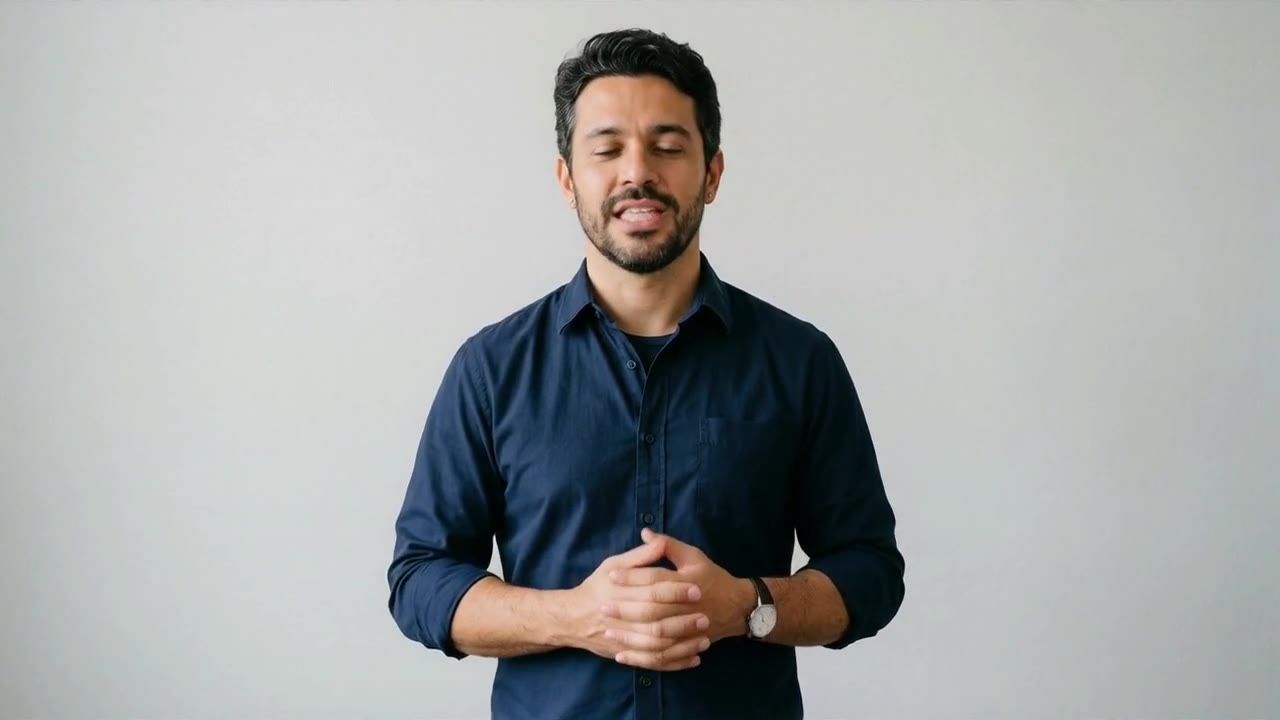
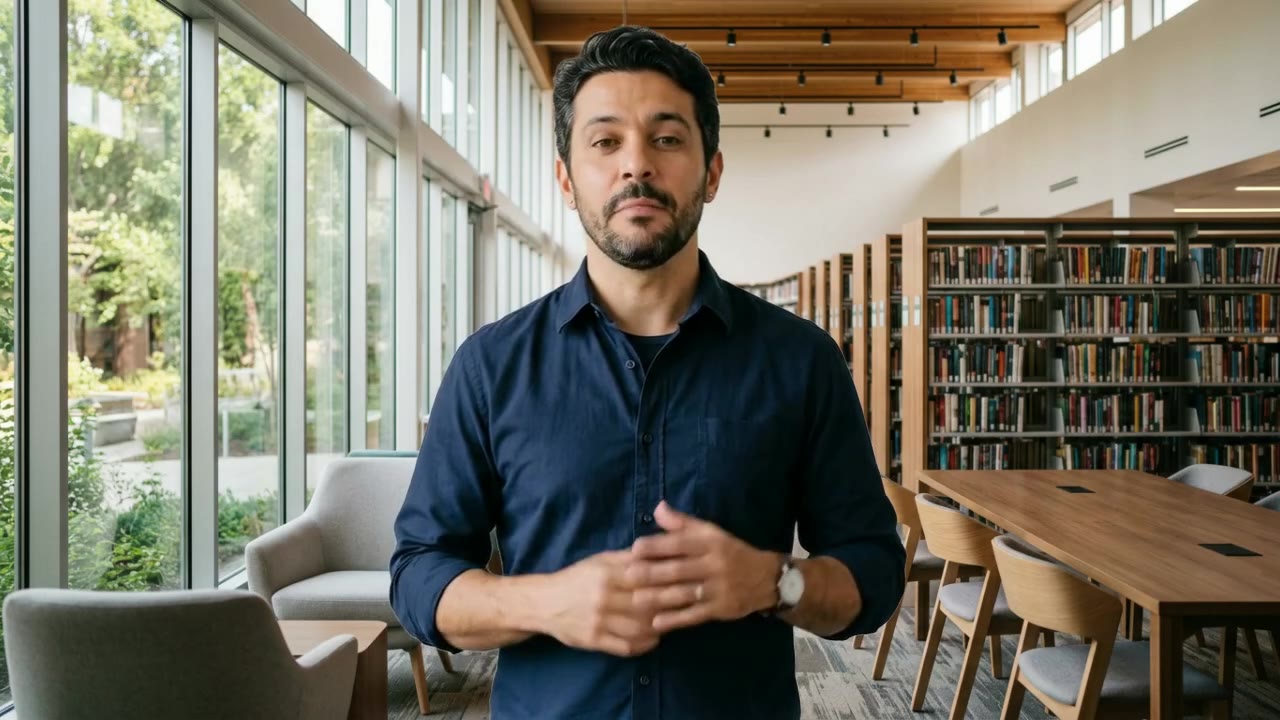
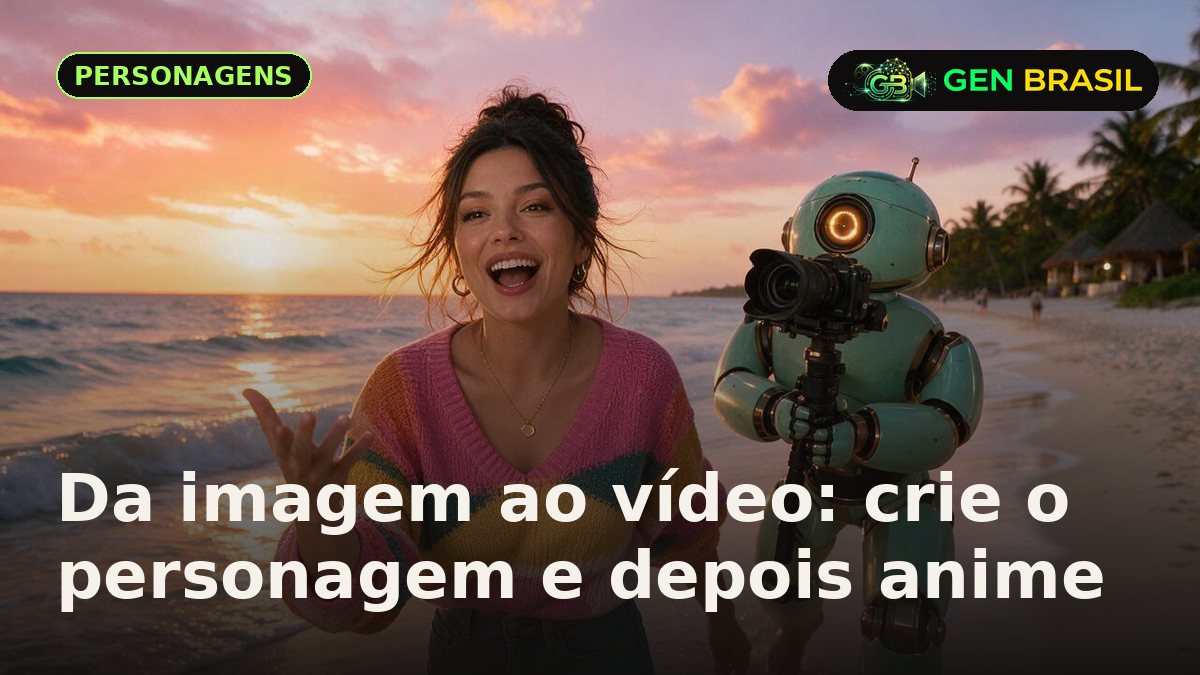
Com a ficha aprovada, dá para criar o personagem em outros lugares antes de ir ao vídeo. Em Criar imagem, toque em Da galeria, escolha a ficha como referência e descreva a nova cena. A imagem da praia no topo deste post saiu assim: o Seedream 5.0 Pro, que aceita até 14 referências, recebeu uma imagem do estúdio e o pedido de levar os dois personagens para a praia.
No teste, a maioria dos modelos manteve rosto, roupa e cores. Evite dois grupos para esse uso: os Krea 2 e os Recraft V4 Styles usam a referência só como estilo, e os Recraft V3, V4 e V4.1 mantêm o cenário mas trocam a pessoa. Imagem que já está na sua Galeria não pede a declaração de direito de uso; imagem enviada de fora pede.
Passo 5: leve para o vídeo
Na Galeria, aba Imagens, cada imagem tem os botões. Na fila do estúdio, eles aparecem como "Animar em vídeo", "Usar como referência" e "Foto que fala".
Animar: a imagem vira o primeiro quadro
O vídeo começa exatamente na sua imagem. O estúdio abre Criar vídeo com ela no primeiro quadro (se o modelo escolhido não aceitar, ele passa para um que aceite). Você descreve só o movimento:
Ela ajeita a mochila no ombro, sorri e começa a caminhar em direção à câmera. A câmera recua devagar, acompanhando. Luz de fim de tarde.Use quando a cena inicial já está pronta na imagem.
Referência: o personagem entra em outra cena
A imagem vai para Personagens e referências, em Criar vídeo. O modelo usa a ficha como guia de aparência e monta a cena que o texto descreve. Diga quem é quem:
A mulher da imagem 1 atravessa uma feira de rua movimentada, para numa barraca de frutas e conversa com o vendedor. Câmera na altura do ombro. Dia nublado, cores naturais.O número de referências depende do modelo de vídeo: até 30 no Seedance 2.5, 10 no Wan 3.0 e 9 nos outros Seedance. Para manter o personagem igual em várias cenas, use a mesma ficha em todas e veja personagem consistente em várias cenas.
Foto que fala: o personagem fala com você
Abra a imagem na Galeria e toque em Foto que fala. Escreva a fala e escolha uma voz (Kore, feminina, ou Orus, masculina) ou envie um áudio; a boca acompanha. Funciona melhor com o rosto de frente, como na ficha. O estúdio pede a confirmação de direitos a cada foto que fala. Detalhes em como fazer uma foto falar com IA.
Se você já está em Criar vídeo, todo campo de imagem tem Escolher da galeria e depois Usar esta imagem.
No plano Free
A imagem sai com marca d'água e fica 7 dias na galeria. Para virar vídeo dentro do GenBrasil, ela entra sem a marca, e o vídeo segue as regras do Free. Uso comercial só nos planos pagos.
O que nunca fazer
- Personagem nunca é criança. Os Termos proíbem qualquer conteúdo envolvendo menores de idade, inclusive desenhados, e nunca use foto de criança como referência. Use adultos, bichos, robôs e objetos com rosto.
- Pessoa real só com autorização dela. Nada de famoso, político ou conhecido sem consentimento; propaganda política com rosto real é proibida em qualquer caso. Leia os Termos.
Perguntas frequentes
Como transformar uma imagem feita com IA em vídeo?
No GenBrasil, abra a imagem na Galeria e toque em Animar: ela vira o primeiro quadro em Criar vídeo, e você descreve o movimento. Também dá para usá-la como Referência, para o personagem entrar em outra cena, ou em Foto que fala.
O GenBrasil guarda o meu personagem?
Não. A ficha fica na Galeria como imagem, e você a escolhe a cada pedido, como primeiro quadro ou referência. No Free, a galeria guarda por 7 dias.
Qual modelo de imagem mantém o mesmo personagem?
No teste de 27/out/2026, a maioria manteve rosto e roupa a partir de uma referência, como Seedream 5.0 Pro, Nano Banana 2.1 e GPT Image 2. Os Krea 2 e os Recraft V4 Styles copiam só o estilo, e os Recraft V3, V4 e V4.1 trocam a pessoa.