Personagens
Como salvar um apresentador de IA e usar em todos os vídeos
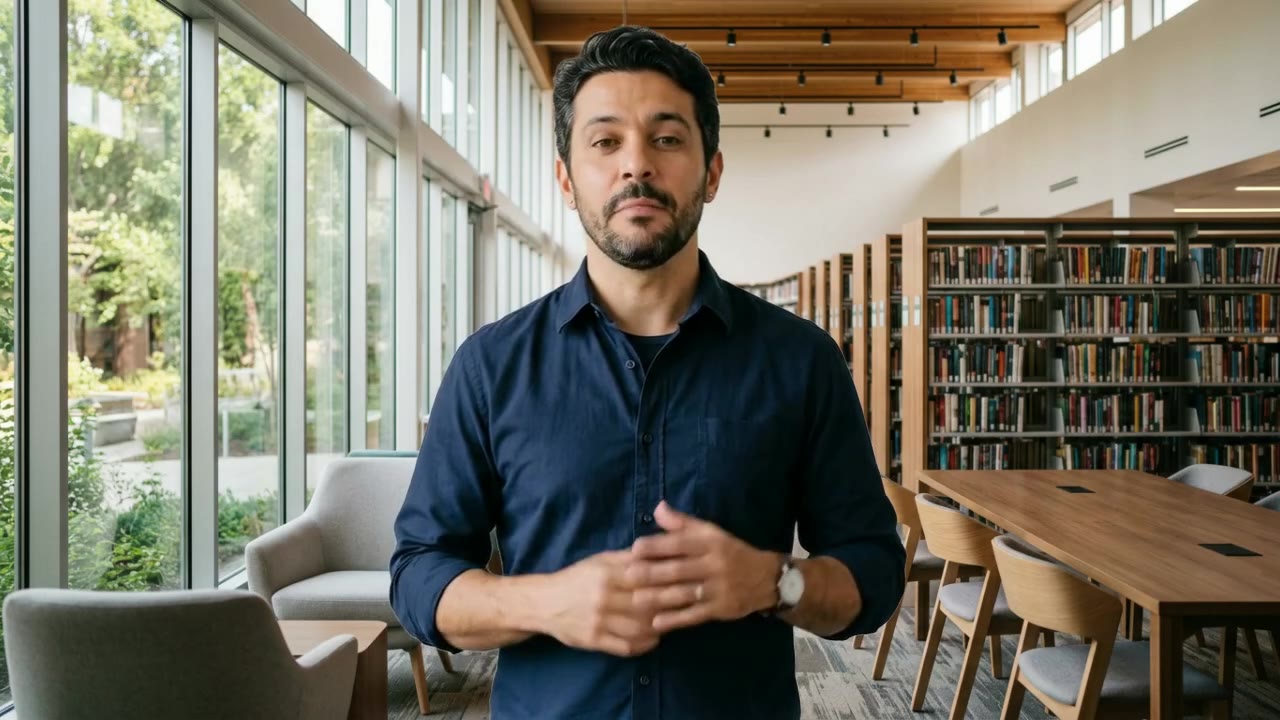
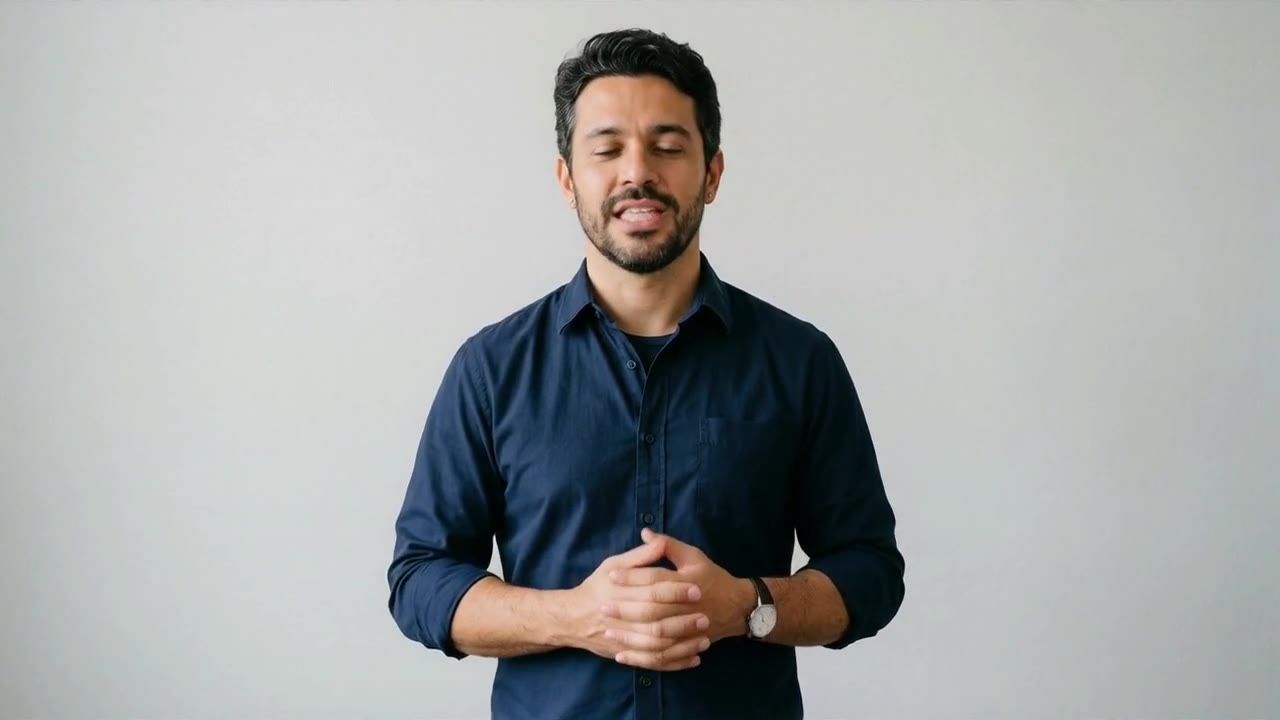
Para manter o mesmo apresentador em todos os vídeos, monte a combinação uma vez na Foto que fala, dê um nome em Nome do apresentador e clique em Salvar. Nos próximos vídeos, um clique no nome repõe foto, voz, movimento, cenário, formato e resolução. Só falta escrever a fala.
O que fica guardado
O Apresentador salvo guarda seis coisas:
| Item | O que significa na prática |
|---|---|
| Foto | O mesmo rosto, sem precisar enviar o arquivo de novo |
| Voz | A mesma voz, se ela foi escolhida em Escrever o texto |
| Movimento | Só o rosto, Apresentando ou Animado |
| Cenário | O mesmo fundo atrás do apresentador |
| Formato | 16:9, 9:16 ou 1:1 |
| Resolução | A mesma qualidade de saída |
O que não fica guardado é a fala, porque ela muda em cada vídeo.
Atenção a um detalhe: a voz só é guardada se você estiver em Escrever o texto. Se o apresentador usa um áudio gravado, em Enviar um áudio, a foto e os outros ajustes voltam, mas o áudio de cada vídeo precisa ser enviado na hora. Faz sentido, já que cada fala é um arquivo diferente.
Você pode ter até 50 apresentadores por conta, em qualquer plano, inclusive no Free.
Como salvar um apresentador
- No estúdio, escolha Foto que fala.
- Em Foto que vai falar, envie a foto ou use Escolher da galeria.
- Em A fala, deixe Escrever o texto e escolha a voz. Use o botão Ouvir para comparar.
- Em Movimento do apresentador, escolha a opção.
- Se quiser, em Cenário (opcional), troque o fundo.
- Defina formato e resolução.
- No campo Apresentador salvo, escreva um nome em Nome do apresentador e clique em Salvar.
Antes de salvar, gere um vídeo de teste com uma fala curta e confira se a combinação ficou boa. Assim, você não repete um erro em todos os próximos vídeos. Se o gesto sair estranho, por exemplo, troque a foto antes de salvar, como explicamos em apresentador virtual que gesticula.
Como reaplicar nos próximos vídeos
- Abra a Foto que fala.
- No campo Apresentador salvo, clique no nome.
- Escreva a fala.
- Confirme que tem direito de usar a foto e a voz, confira o custo e clique em Fazer a foto falar.
A declaração de direitos é pedida a cada vídeo, mesmo com apresentador salvo. Para remover um apresentador da lista, selecione-o e clique em Apagar este.
O recurso vale só para a Foto que fala. Em Criar vídeo, as referências continuam sendo escolhidas a cada pedido. Para manter um personagem em cenas de ação, veja personagem consistente em várias cenas.
Monte um kit de identidade
O estúdio guarda a parte técnica, mas o reconhecimento vem da repetição. Antes de salvar, defina o seu kit:
- Um rosto. Uma foto da cintura para cima, com as mãos visíveis, se você quer gestos. Pode ser um personagem fictício criado em Criar imagem. Se for uma pessoa real, só com o consentimento dela.
- Uma voz. Escolha com calma e não troque no meio da série. Veja como escolher entre as vozes em português.
- Um movimento padrão. Apresentando costuma ser um bom ponto de partida para explicar. Só o rosto tende a combinar com recados sérios, e Animado, com saudações.
- Um cenário. Pode ser criado em Criar imagem, com um pedido sem pessoas, e aplicado com Escolher da galeria. Veja cenário para apresentador virtual.
- Um nome de verdade. Dê um nome ao personagem e use sempre o mesmo. Isso ajuda na fala e na hora de achar o apresentador na lista.
- Uma abertura fixa. Algo como a frase abaixo, com os colchetes trocados. O público reconhece o apresentador pelo jeito de começar.
Oi, eu sou a [nome], da [empresa]. Hoje o recado é rápido.Para uma ideia mais ampla de marca, veja como criar um mascote de marca com IA.
Um apresentador por canal ou formato
Como o formato fica guardado, vale salvar uma versão para cada lugar em que o vídeo vai aparecer. Com o mesmo rosto e a mesma voz, você muda só o que o canal pede:
| Nome sugerido | Formato | Movimento | Onde costuma ir |
|---|---|---|---|
| Ana vertical | 9:16 | Animado | Reels, TikTok, Shorts, status do WhatsApp |
| Ana site | 16:9 | Apresentando | Site, YouTube, apresentações |
| Ana feed | 1:1 | Apresentando | Feed quadrado |
Use nomes que digam o uso, para não confundir na hora de escolher. Com até 50 por conta, dá para separar também por assunto, como um apresentador para aulas e outro para promoções.
Você também pode ter personagens diferentes. Uma empresa pode ter uma apresentadora para atendimento e um apresentador para treinamento, cada um com a sua voz. Se os dois vão aparecer no mesmo vídeo, veja dois apresentadores alternando com IA.
Por que falar em blocos ajuda
Depois de salvar, a produção recorrente fica simples: escolher o apresentador, escrever, gerar. Isso vale mais ainda em blocos curtos. O movimento personalizado dura até 10 segundos, segundo a documentação do modelo, e depois repete ou fica parado. Não medimos o gesto em fala longa. Então, em vez de um texto único de 1.500 caracteres, recomendamos vários vídeos curtos.
Depois, é só usar Juntar vídeos na Galeria: selecione os blocos na ordem certa e monte um vídeo só, sem gastar créditos. O guia como juntar vídeos na galeria explica os limites.
Quanto custa
O custo que aparece no estúdio é o da geração do vídeo. O movimento e o cenário não mudam o preço. Com vozes do catálogo, medimos 26 créditos para 81 caracteres com Caio, e 27 créditos para 83 caracteres com Kore ou Sarah, em 720p ou 1080p. O valor exato aparece antes de gerar, e os créditos voltam se a geração falhar.
Se o vídeo é da empresa, lembre que isso é uso comercial, e o Free não pode ser usado para esse fim. Ele sai com marca d'água, mas serve bem para testar a combinação antes de investir. Boa prática: avise ao público que o apresentador é feito com IA, como explica como avisar que o vídeo foi feito com IA.
Erros comuns
- Salvar sem testar. Gere um vídeo curto antes.
- Salvar em Enviar um áudio e esperar a voz junto. A voz só é guardada em Escrever o texto.
- Usar nomes vagos. "Teste 3" não ajuda ninguém daqui a um mês.
- Mudar a voz ou o rosto no meio da série. Se precisar mudar, salve como outro apresentador e anuncie a novidade.
- Esperar o mesmo apresentador em Criar vídeo. O recurso é só da Foto que fala.
Perguntas frequentes
Como manter o mesmo avatar em todos os vídeos?
Na Foto que fala, monte a combinação e salve em Apresentador salvo. Depois, um clique no nome repõe foto, voz, movimento, cenário, formato e resolução, e só falta escrever a fala.
Quantos apresentadores posso salvar?
Até 50 por conta. Vale salvar um por canal ou formato, como um em 9:16 para vídeos verticais e outro em 16:9 para o site.
O apresentador salvo funciona em Criar vídeo?
Não. Ele vale só para a Foto que fala. Em Criar vídeo, as imagens de referência continuam sendo escolhidas a cada pedido.