Guias
Cenário para apresentador virtual: como trocar o fundo com IA
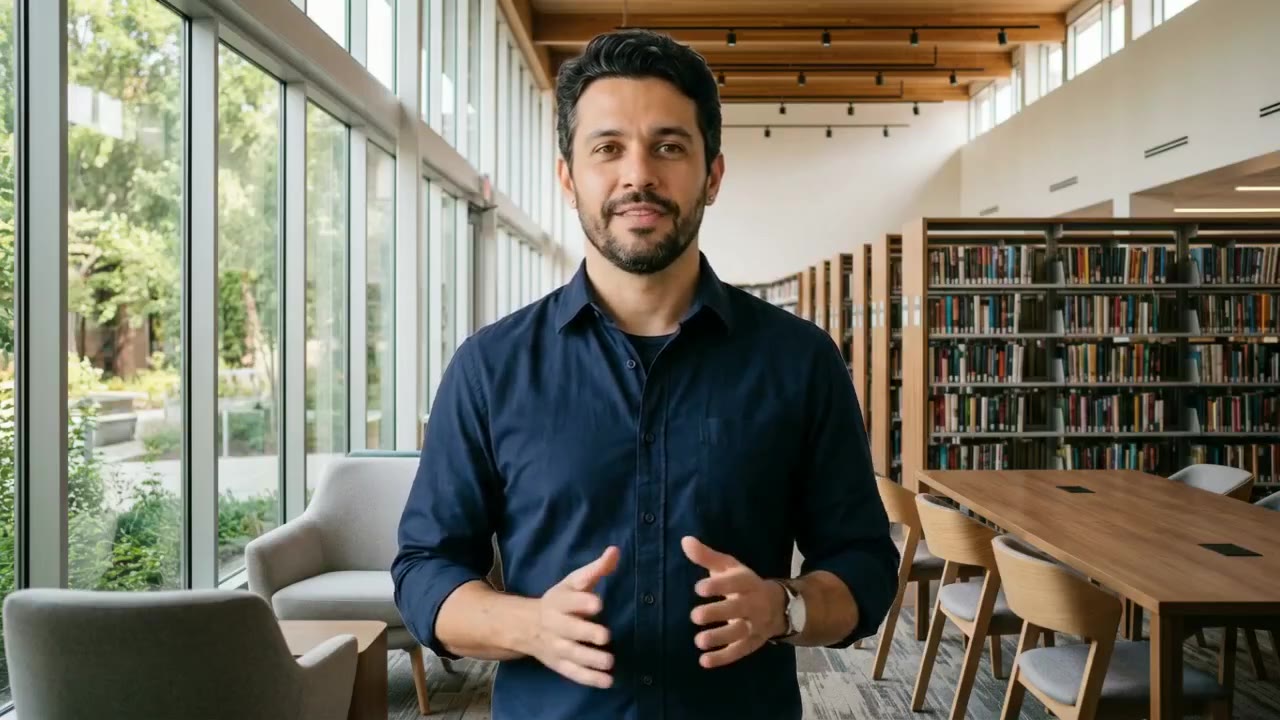
Para trocar o fundo do apresentador virtual, abra Foto que fala no GenBrasil e use o campo Cenário (opcional): envie uma imagem JPG ou PNG de até 10 MB ou clique em Escolher da galeria. A pessoa da foto fica na frente do novo fundo e o preço do vídeo não muda. O caminho que testamos, e que recomendamos, é usar uma foto tirada em parede lisa.
Como trocar o fundo, passo a passo
- No estúdio, escolha Foto que fala e coloque a foto do apresentador em Foto que vai falar.
- Em Cenário (opcional), clique em Troque o fundo da foto por uma imagem para enviar um arquivo, ou em Escolher da galeria para usar uma imagem que já está na sua conta.
- Confira a miniatura. Se mudar de ideia, o botão Tirar remove o cenário e a foto volta ao fundo original.
- Escreva a fala, escolha a voz e o Movimento do apresentador.
- Confirme a declaração de direitos, veja o custo e gere.
O cenário é uma imagem atrás da pessoa. Ele não leva o apresentador a lugar nenhum: o modelo HeyGen Avatar IV não faz o apresentador andar, não muda ele de lugar e não faz movimento de câmera. Pense no cenário como um fundo de estúdio bem escolhido, não como uma cena de filme.
Por que a foto em parede lisa é o melhor ponto de partida
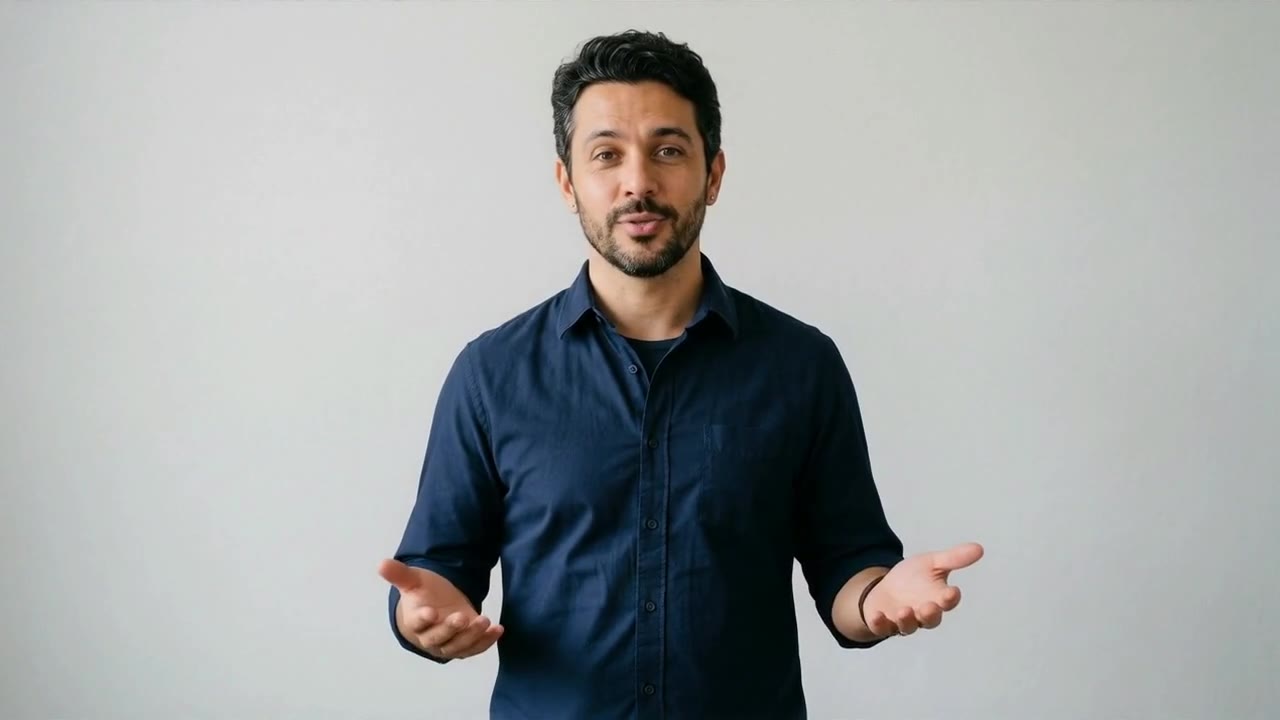
No teste de 30/out/2026, usamos uma foto em parede lisa e uma imagem de biblioteca como cenário. A pessoa ficou na frente do novo fundo. Foto com fundo complexo não foi testada: uma estante, uma rua ou uma sala cheia de objetos atrás da pessoa pode funcionar ou não, e só o resultado vai dizer.
Por isso, se você ainda vai tirar ou criar a foto do apresentador, siga estes cuidados:
- Parede lisa atrás da pessoa, sem quadros nem móveis.
- Enquadramento da cintura para cima, com as mãos visíveis. Foto fechada no rosto faz o modelo inventar mãos e detalhes. Em um teste, apareceu esmalte vermelho que a foto não tinha.
- Rosto de frente e boca visível, para a fala acompanhar bem.
Se a sua foto tem fundo cheio de detalhes e você não pode refazer, teste com uma fala curta antes de gerar o vídeo inteiro. O custo depende do tamanho da fala, então um teste curto sai barato.
Como criar o cenário em Criar imagem
Você não precisa ter a imagem pronta. Em Criar imagem, descreva o lugar e peça sem pessoas. Se a imagem vier com alguém no fundo, essa pessoa fica atrás do seu apresentador e distrai. O custo da imagem aparece antes de gerar e, quando ela ficar pronta, é só voltar à Foto que fala e buscá-la em Escolher da galeria.
Estes pedidos servem de ponto de partida:
Escritório moderno e claro, mesa de madeira e plantas ao fundo, luz suave de janela, fundo levemente desfocado, sem pessoas.Biblioteca aconchegante com estantes de livros, luz quente, fundo levemente desfocado, sem pessoas, sem texto.Loja de roupas organizada, araras coloridas ao fundo, luz clara, fundo levemente desfocado, sem pessoas, sem letreiros.Três conselhos gerais ajudam na hora de escrever o pedido. Eles são técnica de composição, não resultado medido, então confira o vídeo depois:
- Peça fundo levemente desfocado. Fundo muito nítido e cheio de objetos compete com o rosto.
- Evite texto na imagem. Modelos de imagem ainda erram letras, e placas com erro chamam atenção.
- Escolha uma luz parecida com a da foto. Foto com luz fria na frente de um cenário de luz quente tende a parecer recortada.
Use também o mesmo Formato do vídeo: 16:9 para site e YouTube, 9:16 para Reels e TikTok, 1:1 para o feed. Não medimos como cada imagem é ajustada quando a proporção é diferente, então o mais seguro é criar o cenário já na proporção certa.
Sugestões por tipo de vídeo:
| Tipo de vídeo | Ideia de cenário |
|---|---|
| Boas-vindas da empresa | Recepção ou escritório claro, sem pessoas |
| Aula ou explicação | Biblioteca ou sala de estudos |
| Promoção de loja | Prateleiras ou araras do tipo de produto que você vende |
| Treinamento interno | Sala de reunião vazia |
| Recado do dono | Fundo neutro com a cor da marca |
Quando enviar uma imagem própria
Enviar a própria imagem faz sentido quando o lugar real importa: a fachada da loja, a sala de atendimento, o escritório da empresa. Fotografe o lugar vazio, em JPG ou PNG de até 10 MB, e envie em Troque o fundo da foto por uma imagem.
Use só imagem que você tem direito de usar. Foto tirada por você, arte encomendada ou imagem criada em Criar imagem são os caminhos mais simples. Marca alheia aparecendo ao fundo é um problema que vale evitar antes de gerar. E o rosto do apresentador segue a mesma regra de sempre: a cada vídeo, o estúdio pede a confirmação de direitos, e os Termos proíbem usar rosto ou voz de pessoa real sem consentimento e usar menores como personagem.
Mesmo cenário em toda a série
Numa série de vídeos, repetir o cenário faz quase tanta diferença quanto repetir o rosto. O espectador reconhece o lugar e entende que é o mesmo programa.
O jeito mais simples é o Apresentador salvo. Ele guarda a foto, a voz, o movimento, o cenário, o formato e a resolução. Depois, um clique repõe tudo e só falta escrever a fala. Veja o passo a passo em como salvar um apresentador de IA.
Se você usa dois ambientes, como um para aulas e outro para avisos, salve dois apresentadores com a mesma foto e cenários diferentes. Cada conta guarda até 50.
No plano Free, a imagem criada fica 7 dias na Galeria. Para uma série mais longa, baixe uma cópia do cenário assim que ele ficar pronto.
O que conferir antes de publicar
Assista ao vídeo inteiro, com atenção a estes pontos:
- Contorno da pessoa. Olhe cabelo, ombros e mãos, as áreas em que um recorte costuma aparecer.
- Mãos. Os gestos saem da inteligência artificial. Veja se não surgiu dedo a mais, anel ou esmalte que a foto não tinha.
- Coisas estranhas no fundo. Vultos de gente, placas com letras erradas, objetos sem sentido.
- Luz. Se a pessoa parece colada no fundo, troque por um cenário de luz parecida.
- Rosto em evidência. Se o fundo chama mais atenção que quem fala, gere um cenário mais simples.
- Formato. Veja o vídeo no celular se ele for para rede social.
Se o gesto da mão estiver atrapalhando, experimente outra opção em Movimento do apresentador, como Só o rosto. O guia do apresentador virtual que gesticula explica a diferença entre as três.
Cenário na Foto que fala ou Editar um vídeo?
São recursos diferentes. O Cenário entra antes de gerar uma foto que fala, com preço igual. Já Editar um vídeo muda um vídeo que já existe a partir de uma frase sua, com outro modelo e outro custo. Se a pessoa foi filmada de verdade e você quer mudar o lugar, leia como trocar o cenário de um vídeo com IA.
Perguntas frequentes
Trocar o cenário do apresentador custa mais caro?
Não. O preço é o mesmo com ou sem cenário. Se você criar a imagem em Criar imagem, ela tem o custo próprio, mostrado antes de gerar.
Posso usar uma foto com fundo cheio de objetos?
Pode tentar, mas esse caso não foi testado. O teste que fizemos usou foto em parede lisa. Se a sua foto tem fundo complexo, gere uma fala curta primeiro e confira o contorno da pessoa.
Dá para colocar um cenário que se mexe?
O campo aceita imagem, em JPG ou PNG de até 10 MB. Não envie vídeo como cenário. Para uma cena em movimento, use Criar vídeo, que é outro tipo de pedido.