Guias
Como juntar vídeos sem editor, direto na Galeria
Para juntar vídeos sem editor, abra a Galeria do GenBrasil, selecione os vídeos na ordem em que devem aparecer e clique em Juntar vídeos. Dá para unir de 2 a 20 vídeos, até 5 minutos no total, sem gastar créditos. O resultado entra na Galeria como um vídeo novo.
Passo a passo
- Abra a Galeria e encontre os vídeos que quer unir.
- Marque o vídeo que vem primeiro. Depois o segundo, o terceiro e assim por diante.
- Clique em Juntar vídeos. O botão aparece quando há pelo menos 2 vídeos selecionados.
- Aguarde. Costuma levar alguns minutos, e você pode acompanhar o resultado na própria Galeria.
- Assista à montagem inteira antes de publicar.
Esse recurso serve para todos os planos, Free incluído, e une vídeos que já estão na sua Galeria. O botão só aparece com vídeos selecionados: se houver uma imagem na seleção, tire a imagem primeiro.
A ordem é a da seleção
Este é o ponto que mais causa erro: a montagem segue a ordem em que você clicou, não a ordem em que os vídeos aparecem na tela nem a data em que foram criados.
Antes de clicar, siga estes cuidados:
- Tenha a lista à mão. Numa série de dez blocos, é fácil pular um. Anote a ordem antes de começar a marcar.
- Errou um vídeo? Desmarque e marque de novo: ele passa para o fim da sequência. Se o erro estiver no começo, o mais simples é clicar em Cancelar e refazer a seleção na ordem certa.
- Cuidado com o Selecionar todos os que aparecem. Ele marca o que está na tela, e essa pode não ser a ordem que você quer na montagem.
- Refez um bloco? A versão nova fica em outro ponto da Galeria. Selecione essa versão no lugar da antiga, na posição certa.
Limites
| Item | Limite |
|---|---|
| Quantidade de vídeos | de 2 a 20 |
| Duração total | até 5 minutos |
| Custo | sem gastar créditos |
| Montagens em andamento | uma por vez |
| Tamanho final | o do primeiro vídeo, com o lado maior até 1920 px |
| Tempo de espera | alguns minutos; 2 min de vídeo em 1080p levaram cerca de 2 min |
Se o seu projeto passa de 5 minutos, divida em partes. Uma aula longa, por exemplo, pode virar módulos separados.
Tamanho final: o primeiro vídeo manda
A montagem adota o tamanho do primeiro vídeo selecionado, com o lado maior limitado a 1920 px. Isso traz três consequências práticas:
- Comece pelo vídeo no formato que você quer. Se o primeiro for vertical, a montagem será vertical. Se for horizontal, será horizontal.
- A montagem não passa de 1920 px no lado maior. Um vídeo em 4K sai menor depois de juntado. Se você precisa de 4K, a montagem não é o caminho.
- Primeiro vídeo pequeno define um resultado pequeno. Se o primeiro está em 720p e os outros em 1080p, o resultado tende a ficar no tamanho do primeiro. Coloque no início um vídeo no tamanho desejado, ou gere todos na mesma resolução.
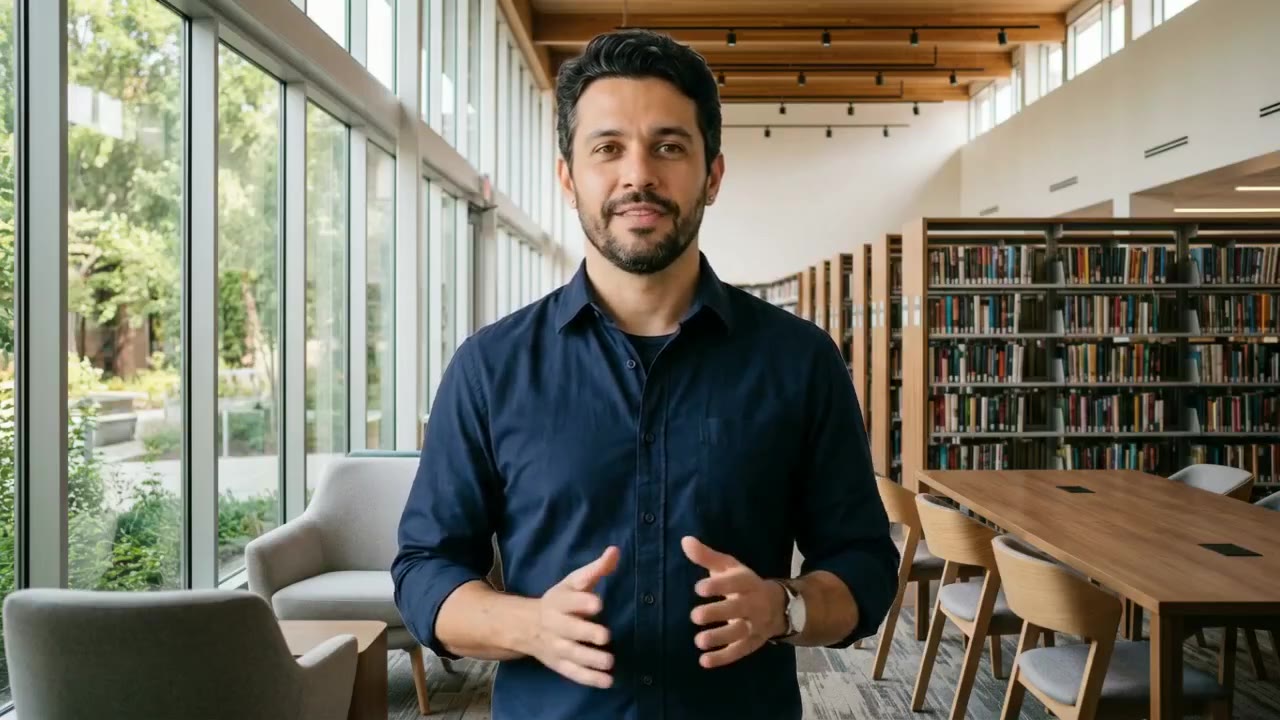
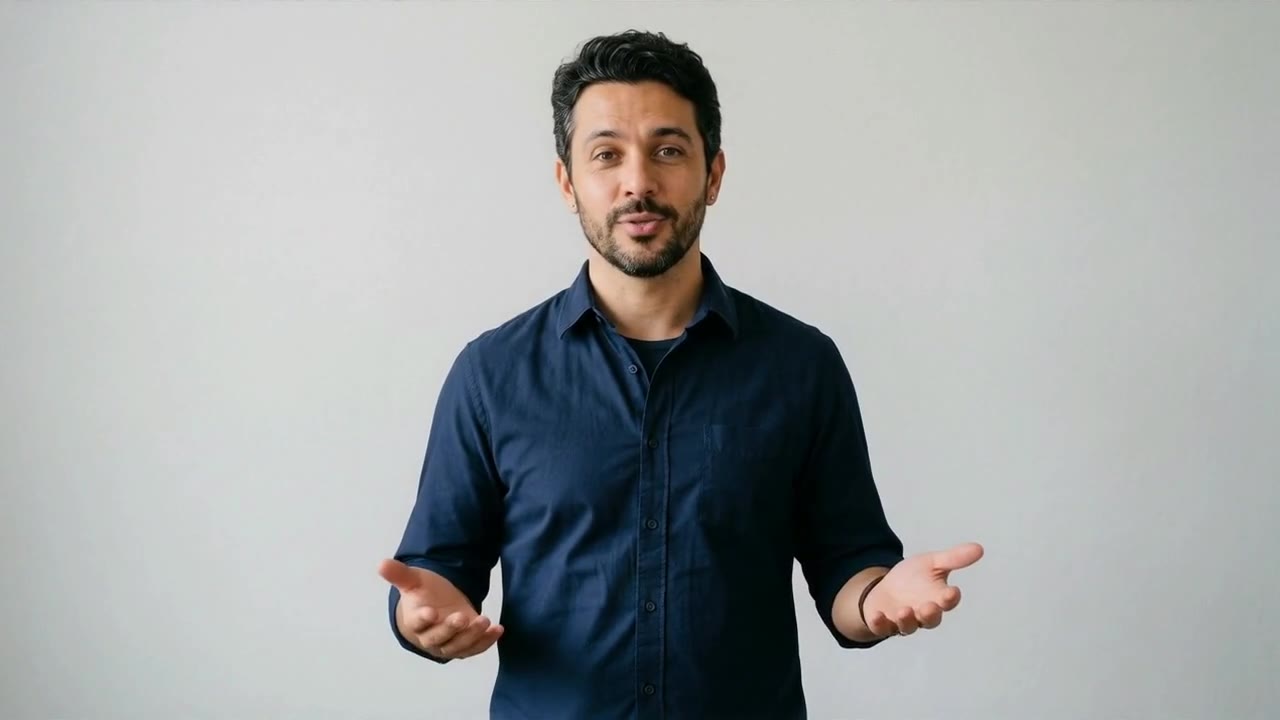
Um exemplo real: juntamos um bloco de um "professor" fictício, com a voz Caio, o movimento Apresentando e cenário de biblioteca, com um segundo bloco, com a voz George, o movimento Animado e parede lisa. O resultado foi uma montagem de 11 s em 1280x720.
Barras e silêncio
Dois ajustes acontecem sozinhos, para que vídeos diferentes caibam na mesma montagem:
- Barras. Um vídeo com proporção diferente da do primeiro ganha barras. Um vídeo horizontal no meio de uma montagem vertical, por exemplo, fica com faixas em cima e embaixo.
- Silêncio. Um vídeo sem som ganha silêncio, então o áudio da montagem não se quebra. Nem todo vídeo tem som: o resultado do FLUX Video Upscale e o da Runway Aleph 2 saem sem som, por exemplo, e nesses trechos não haverá áudio.
Para evitar barras, gere tudo no mesmo Formato desde o início. Se a série é para Reels e TikTok, use 9:16 em todos os vídeos. Se é para site ou YouTube, use 16:9.
Se o trecho mudo não for o que você quer, gere esse vídeo com som ou use um editor para colocar áudio por cima.
Como fica no plano Free
Juntar vídeos funciona no Free. Mas há uma regra importante: se algum dos vídeos veio do Free, a montagem inteira segue as regras do Free, com marca d'água e 7 dias na Galeria.
Na prática, um único vídeo de teste feito no Free muda as regras de toda a montagem. Se a montagem é para a sua empresa ou para um cliente, confira de onde veio cada vídeo antes de selecionar. Pelos Termos, vídeos feitos apenas com os créditos do Free não podem ser usados comercialmente. O guia de uso comercial de vídeo com IA explica melhor.
Baixe a montagem do Free dentro do prazo se quiser manter uma cópia.
Para que serve
A função resolve bem quem produz em blocos curtos:
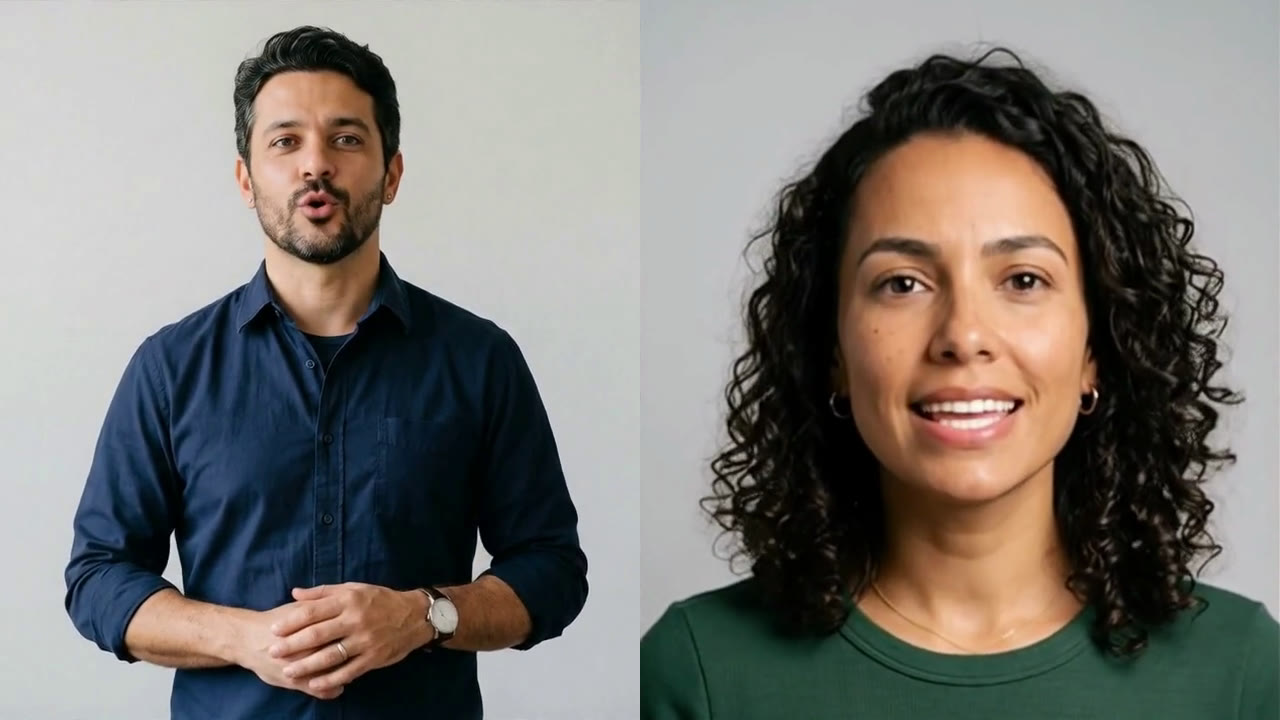
- Falas longas com apresentador. Blocos curtos em Foto que fala viram um vídeo só. O roteiro de vídeo institucional de 2 minutos mostra esse caminho do começo ao fim.
- Tutoriais. Um passo por vídeo, juntados no final, e cada passo pode ser refeito sem gerar tudo de novo.
- Histórias em cenas. Se você gera uma cena por vez, veja como contar uma história em cenas com IA.
- Vídeos mais longos. Quando a duração de um modelo não basta, várias cenas podem virar uma sequência. Veja o guia de vídeos mais longos.
Se ainda não tem os vídeos, comece no estúdio.
Quando você ainda precisa de um editor
Juntar vídeos coloca um vídeo depois do outro e nada mais. A montagem não tem:
- Cortes. Não dá para tirar o começo ou o fim de um vídeo. Para isso, use um editor. Se puder, gere os blocos já do tamanho certo.
- Transições. Um vídeo passa direto para o seguinte. Fade, deslizes e outros efeitos ficam para um editor.
- Música. O GenBrasil não gera música e a montagem não acrescenta trilha.
- Legenda. A montagem não escreve nem grava legendas no vídeo.
Uma boa divisão de trabalho: use Juntar vídeos para ver rápido se a sequência funciona e, se o vídeo pedir acabamento, leve para um editor. Muitas vezes, para recado, aula curta ou comunicado interno, a montagem simples pode bastar. Quem decide é você, assistindo ao resultado.
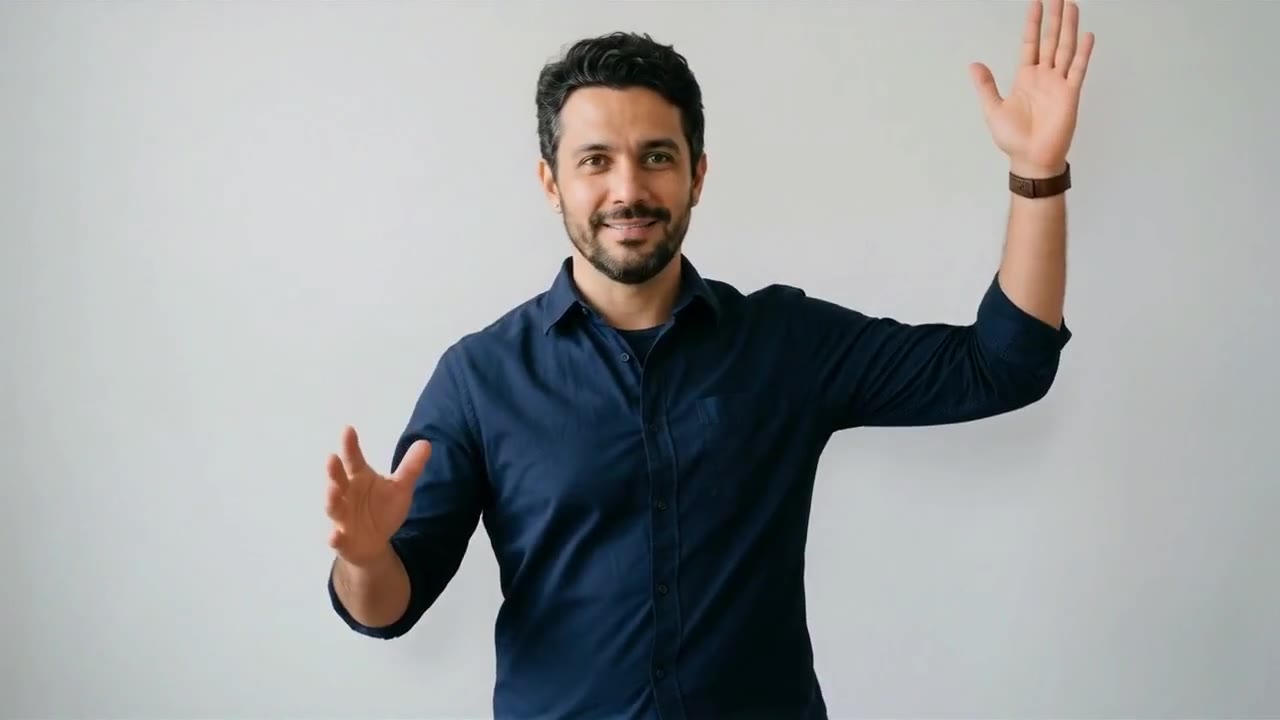
Como os vídeos passam direto de um para o outro, a mudança pode aparecer. Com apresentador, a posição das mãos pode mudar de um bloco para o outro. Assista à montagem nos pontos de emenda e, se algum incomodar, refaça aquele bloco e junte de novo. Juntar não custa crédito; só o bloco refeito custa.
Perguntas frequentes
Juntar vídeos no GenBrasil gasta créditos?
Não. A montagem é feita sem gastar créditos, em todos os planos. Você paga só pelos vídeos, quando os gera.
Quantos vídeos posso juntar de uma vez?
De 2 a 20 vídeos, até 5 minutos no total, com uma montagem por vez. O resultado entra na Galeria como um vídeo novo.
Posso juntar vídeos com tamanhos diferentes?
Pode. A montagem usa o tamanho do primeiro vídeo selecionado, com o lado maior até 1920 px, e os de outra proporção ganham barras. Para evitar as barras, gere todos no mesmo formato.