Guias
Dois apresentadores alternando no mesmo vídeo com IA
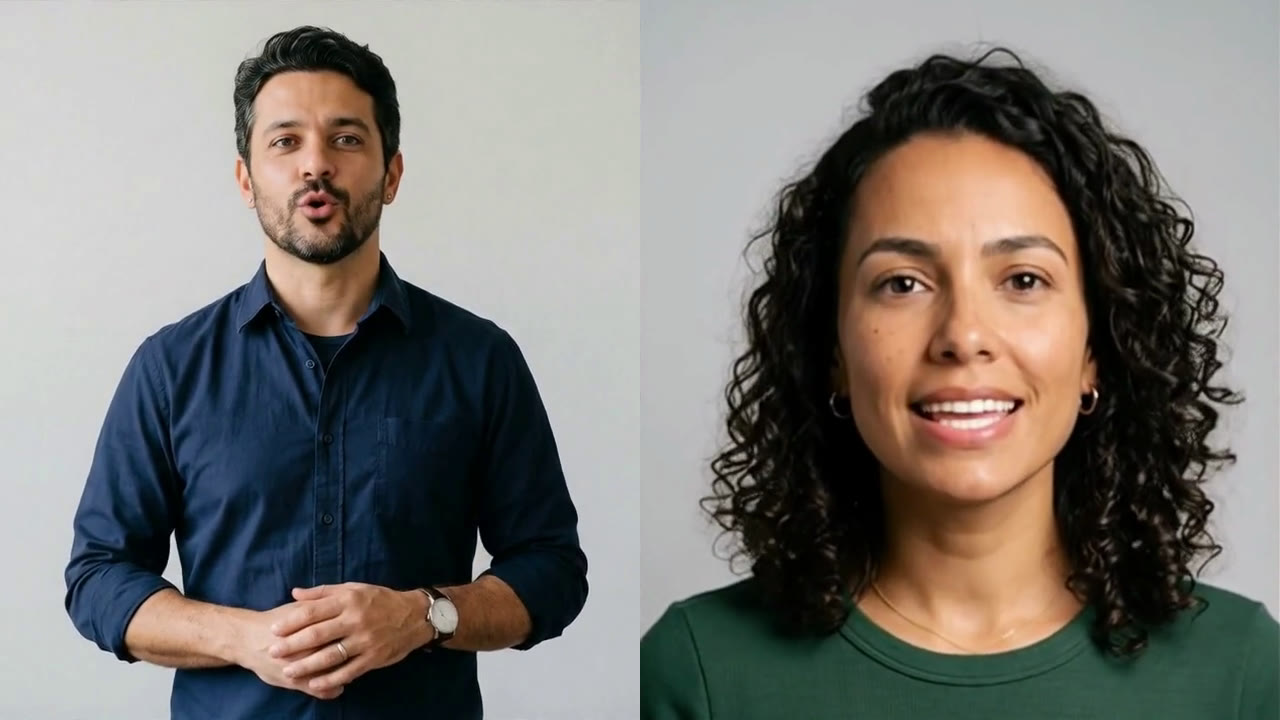
Para fazer um vídeo com dois apresentadores, gere cada fala como um bloco separado em Foto que fala, com a foto e a voz de cada um, e depois una os blocos na Galeria com Juntar vídeos. O resultado é uma conversa alternada: um fala, depois o outro. Os dois não aparecem juntos no mesmo quadro neste recurso, porque cada bloco nasce de uma foto só.
O que esse formato entrega
Cada apresentador ocupa a tela inteira na sua vez, e a sensação de conversa vem do texto.
- Entrega: dois rostos, duas vozes e um vai e vem de falas num único arquivo de vídeo.
- Não entrega: os dois lado a lado, um olhando para o outro, um entregando algo ao colega.
Cada apresentador também tem os limites normais da Foto que fala: não anda, não muda de lugar, não pega objetos e não há movimento de câmera.
Se a sua ideia exige os dois na mesma cena, o caminho é outro: Criar vídeo com imagens de referência, explicado em como colocar dois personagens no mesmo vídeo. Lá, porém, as referências são escolhidas a cada pedido e não há apresentador salvo.
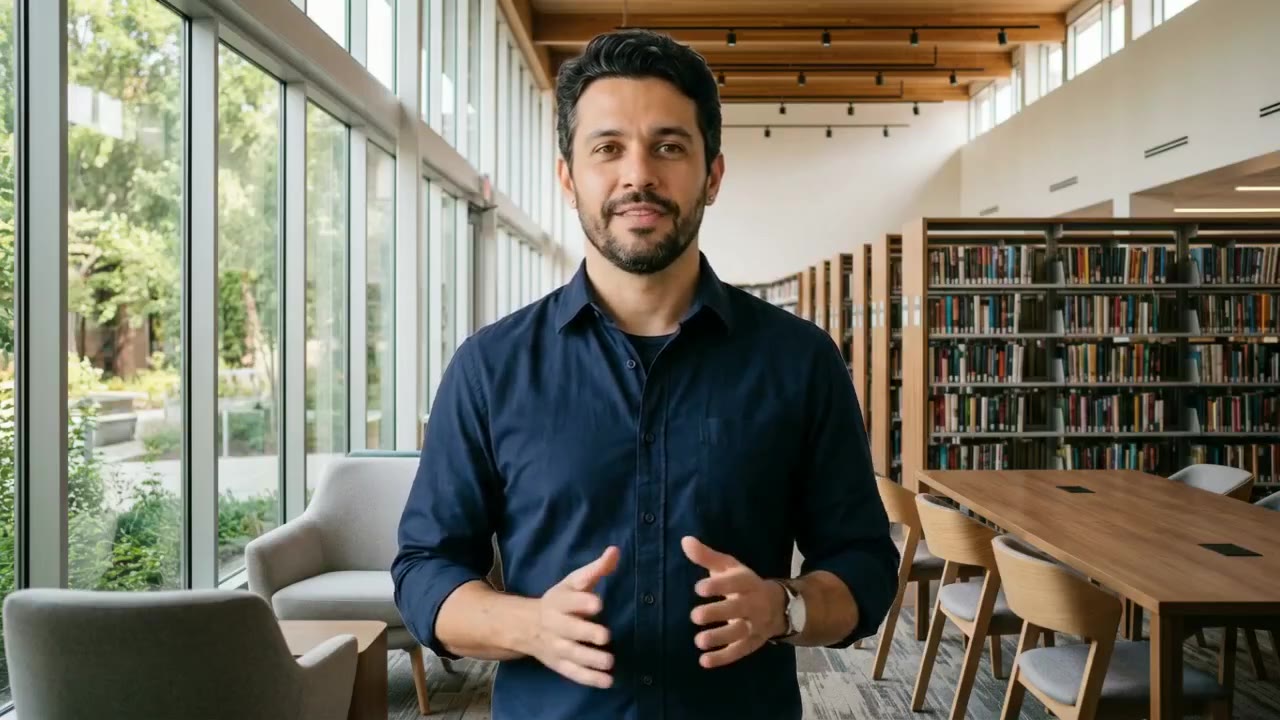
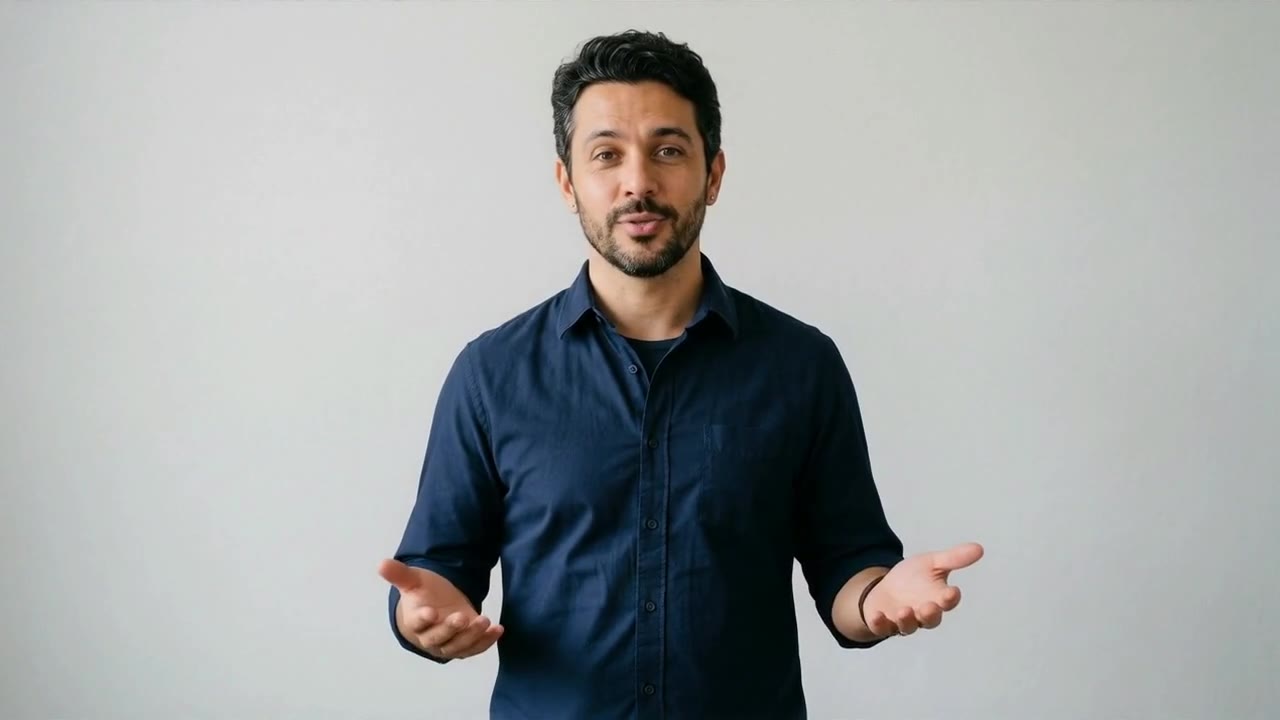
Um exemplo real que fizemos em teste: um "professor" fictício com a voz Caio, o movimento Apresentando e cenário de biblioteca, seguido de um segundo bloco com a voz George, o movimento Animado e parede lisa. A montagem deu 11 segundos em 1280x720.
Passo 1: escolha duas fotos bem diferentes
Quem assiste precisa saber quem está falando assim que o quadro muda, então diferencie os dois pela aparência e pela roupa.
Use foto da cintura para cima, com as mãos visíveis. É o enquadramento que recomendamos. Com foto fechada no rosto, o modelo inventa mãos e detalhes: num teste, apareceu esmalte vermelho que a foto não tinha. Por isso, confira cada resultado antes de publicar.
As duas fotos podem vir de Criar imagem, como personagens fictícios. Na Galeria, o botão Foto que fala leva a imagem direto para o recurso. Se forem pessoas reais, você precisa da autorização das duas: os Termos proíbem usar rosto ou voz de alguém sem consentimento.
Passo 2: dê uma voz a cada um
Duas vozes parecidas apagam o efeito de conversa. No campo Voz, use o botão Ouvir para comparar as amostras antes de decidir. Pares fáceis de começar:
| Dupla | Vozes | Grupo na lista |
|---|---|---|
| Mulher e homem | Luana e Caio | Português do Brasil |
| Mulher e homem | Kore e Orus | Padrão |
| Dois homens | Caio e Rafael | Português do Brasil |
| Duas mulheres | Luana e Harper | Português do Brasil |
Há também 21 vozes ElevenLabs, com nomes estrangeiros. Ouça a amostra para avaliar o sotaque de cada uma antes de usar. Veja a lista completa em vozes em português para vídeo com IA.
Passo 3: salve um apresentador para cada um
Com dois personagens, é fácil trocar a foto ou a voz sem querer. O Apresentador salvo evita isso.
- Em Foto que fala, monte o primeiro apresentador: foto, voz, movimento, cenário, formato e resolução.
- Em Nome do apresentador, escreva algo claro, como "Ana, dupla do canal", e clique em Salvar.
- Repita para o segundo, com outro nome.
Depois, um clique repõe tudo e só falta escrever a fala. Cada conta guarda até 50 apresentadores. A voz só é guardada se a fala estiver em Escrever o texto. Mais detalhes em como salvar um apresentador de IA.
Três escolhas valem para os dois:
- Mesmo formato e mesma resolução. A montagem sai com o tamanho do primeiro vídeo. Vídeo com proporção diferente ganha barras.
- Mesmo cenário, se quiser sugerir que estão no mesmo lugar. Em Cenário (opcional), use a mesma imagem nos dois. Testamos com foto em parede lisa e a pessoa ficou na frente do novo fundo. Foto com fundo complexo não foi testada, então confira.
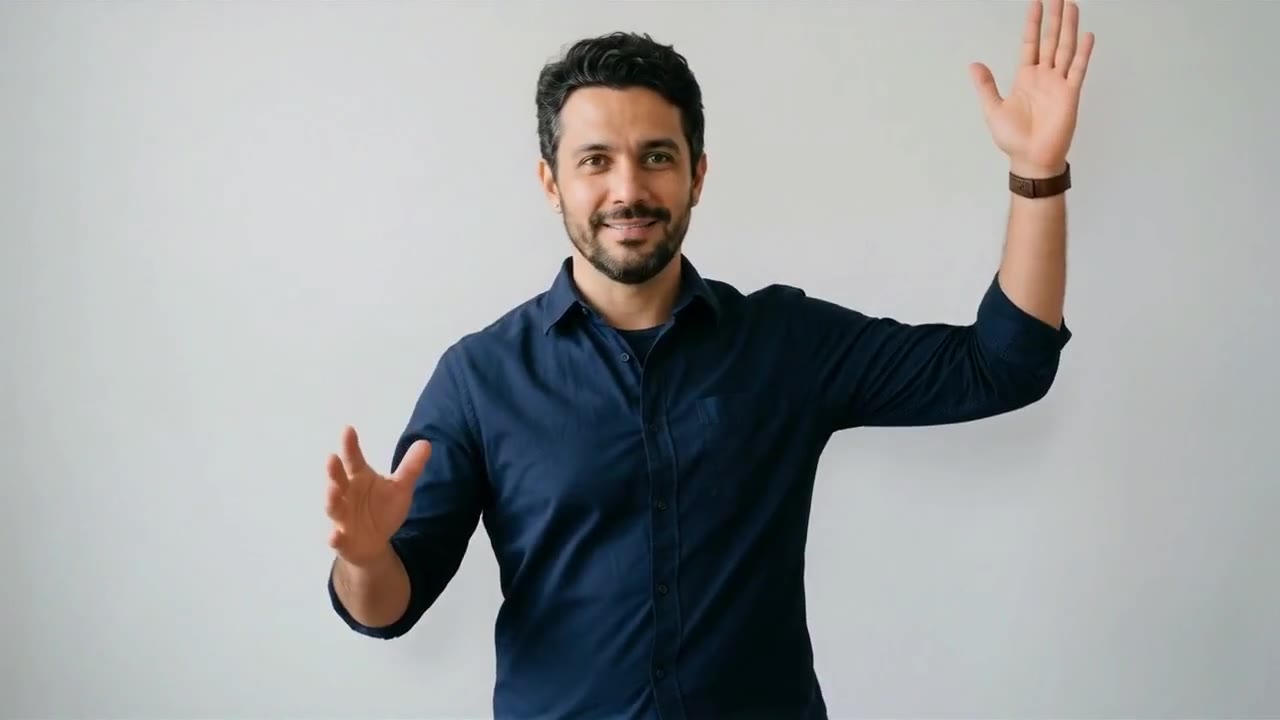
- Movimento de propósito. Apresentando é o padrão e faz as mãos abrirem e voltarem. Animado trouxe um aceno grande de braço nos testes, e Só o rosto quase não mexe as mãos.
Passo 4: escreva o roteiro em turnos
Como os dois não dividem o quadro, escreva cada fala para quem assiste e faça a ligação pelo nome. Passar a vez de forma explícita é o que dá sentido ao corte. Um exemplo para adaptar:
Bloco 1 (Ana): Oi! Eu sou a Ana, e hoje vou explicar como funciona a troca de produtos na [empresa].
Bloco 2 (Bruno): E eu sou o Bruno. Ana, qual é a primeira coisa que o cliente precisa fazer?
Bloco 3 (Ana): Separar a nota e o produto. Sem a nota, a troca demora mais. Certo, Bruno?
Bloco 4 (Bruno): Certo. Depois é só falar com a gente no WhatsApp e escolher o dia.
Bloco 5 (Ana): Simples assim. Ficou com dúvida? Manda uma mensagem para a gente.
Dois cuidados deixam o roteiro melhor:
- Uma ideia por bloco, e curta. Nossos testes de movimento foram em vídeos de 5 a 8 segundos. A documentação do modelo diz que o movimento personalizado dura até 10 segundos e depois repete ou fica parado. Não medimos gesto em fala longa.
- Leia em voz alta antes de gerar. Se soar como texto escrito, reescreva.
Passo 5: gere os blocos, um de cada vez
- No estúdio, escolha Foto que fala.
- Em Apresentador salvo, selecione quem fala neste bloco.
- Cole a fala do bloco. Cada vídeo aceita até 1.500 caracteres.
- Confirme a declaração de direitos sobre a foto e a voz, pedida a cada vídeo.
- Confira o custo e gere.
O valor exato aparece antes de gerar. Como referência, 81 caracteres com a voz Caio custaram 26 créditos e 85 caracteres com a voz George custaram 27, com o mesmo preço em 720p e 1080p. O movimento e o cenário não mudam o preço. Multiplique pelo número de blocos para ter uma ideia do total. Se um bloco falhar, os créditos voltam.
Assista a cada bloco antes de seguir. Se algo sair estranho, ajuste o texto e gere só aquele bloco de novo.
Passo 6: junte tudo na Galeria
- Na Galeria, selecione os vídeos na ordem em que devem passar: bloco 1, bloco 2, bloco 3. A montagem segue a ordem da seleção, não a data de criação.
- Clique em Juntar vídeos.
- Aguarde. Costuma levar alguns minutos, e o resultado entra na Galeria como vídeo novo.
Cada montagem aceita de 2 a 20 vídeos, até 5 minutos no total, e não gasta créditos. Só roda uma por vez. O guia de Juntar vídeos na Galeria traz todos os detalhes.
A montagem é uma colagem simples, sem cortes, transições, música ou legenda. Para isso, baixe o vídeo e use um editor. Assista inteiro para ver se a passagem entre os blocos soa natural.
Erros comuns
- Selecionar fora de ordem. A conversa fica sem sentido. Se acontecer, faça a seleção de novo e junte outra vez: juntar não gasta créditos.
- Misturar blocos do Free com blocos pagos. Se algum vídeo veio do Free, a montagem inteira segue as regras do Free: marca d'água e 7 dias na Galeria.
- Escrever como se estivessem lado a lado. Evite frases como "olha aqui do meu lado".
- Não avisar que é IA. É boa prática dizer que os apresentadores são feitos com IA. Veja como avisar que o vídeo foi feito com IA.
Perguntas frequentes
Dá para colocar dois apresentadores de IA no mesmo quadro?
Não na Foto que fala, porque cada bloco é feito a partir de uma foto. O que você faz é alternar: um bloco com cada apresentador, unidos com Juntar vídeos. Para os dois na mesma cena, use Criar vídeo com imagens de referência.
Juntar os dois apresentadores custa créditos?
Não. Você paga pela geração de cada bloco, e Juntar vídeos não gasta créditos. Cada montagem aceita de 2 a 20 vídeos e até 5 minutos no total.
Posso usar uma voz diferente para cada apresentador?
Sim. Escolha uma voz no campo Voz e salve junto com a foto em Apresentador salvo, um para cada personagem. A voz só fica guardada se a fala estiver em Escrever o texto.