Personagens
Apresentador virtual que gesticula: como fazer com IA
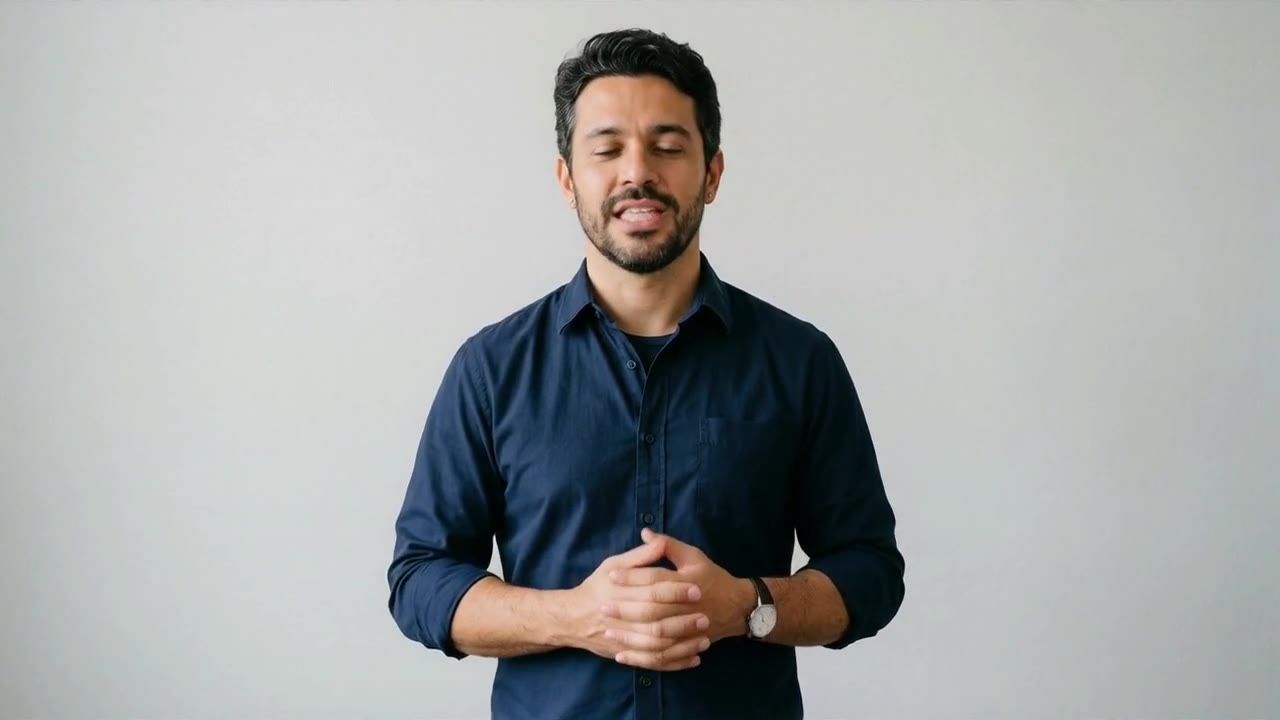
Para o apresentador virtual gesticular, use a Foto que fala, envie uma foto da cintura para cima com as mãos visíveis e escolha Apresentando no campo Movimento do apresentador. Mantenha cada vídeo curto e confira o resultado antes de publicar. O movimento não muda o preço e está disponível em todos os planos, inclusive no Free.
As opções de movimento
O campo Movimento do apresentador tem três pílulas. Todas usam o modelo HeyGen Avatar IV e custam o mesmo. Em nossos testes de 30 de outubro de 2026, com vídeos de 5 a 8 segundos, o comportamento foi este:
| Opção | O que aconteceu no teste | Quando costuma combinar |
|---|---|---|
| Só o rosto | Fala com a cabeça e quase não mexe as mãos | Recado direto, foto fechada, fala mais séria |
| Descrever o gesto | Você escreve o gesto; o resultado varia | Testes, quando as outras opções não servem |
| Apresentando (padrão) | As mãos abrem e voltam várias vezes, com as palmas abertas | Explicação, aula, aviso, vídeo institucional |
| Animado | O braço sobe num aceno grande | Abertura, saudação, convite, promoção |
A coluna da direita é um conselho geral, não uma regra. Teste a opção com a sua foto e com a sua fala, porque o resultado depende das duas.
Você escolhe a opção, não o gesto. Não existe um campo para marcar um aceno numa palavra específica. Os gestos saem da inteligência artificial, então trate as pílulas como uma direção de estilo, não como uma coreografia.
Qual foto usar para ele gesticular
A foto é o que mais pesa no resultado. Recomendamos:
- Enquadramento da cintura para cima. Assim o modelo tem braços e tronco para movimentar.
- Mãos visíveis na foto. Elas servem de base para o gesto, em vez de serem criadas do nada.
- Rosto de frente e boa luz. É o que dá o melhor resultado na Foto que fala.
- Formato JPG ou PNG, até 10 MB. Vale foto, desenho, 3D ou anime.
Evite a foto fechada no rosto se você quer gestos. Nesse caso, o modelo inventa mãos e detalhes que não existem. Em um dos nossos testes, apareceu esmalte vermelho que a foto não tinha. Num apresentador que representa alguém real ou a sua marca, um detalhe inventado assim pode passar uma informação errada.
Se você não tem uma foto assim, crie uma em Criar imagem, pedindo um personagem fictício enquadrado da cintura para cima, com as mãos à vista. Depois, abra a imagem na Galeria e use o botão Foto que fala. Só use rosto de pessoa real com o consentimento dela. Mais ideias em como criar um personagem para vídeo com IA.
Passo a passo
- No estúdio, escolha Foto que fala.
- Em Foto que vai falar, envie a foto ou use Escolher da galeria.
- Em A fala, escolha Escrever o texto e uma voz, ou Enviar um áudio. O movimento funcionou nos testes com vozes do catálogo e com áudio enviado.
- Em Movimento do apresentador, escolha Só o rosto, Apresentando, Animado ou Descrever o gesto.
- Se quiser outro fundo, use o campo Cenário (opcional). Veja como em cenário para apresentador virtual.
- Defina resolução e formato: 16:9, 9:16 ou 1:1.
- Confirme que tem direito de usar a foto e a voz, confira o custo e clique em Fazer a foto falar.
Por que trabalhar em blocos curtos
Nossos testes de gesto foram feitos em vídeos de 5 a 8 segundos. Não medimos como o gesto se comporta numa fala longa. A documentação do modelo diz que o movimento personalizado dura até 10 segundos e, depois disso, repete ou fica parado. Por isso, recomendamos blocos curtos, com uma ideia em cada um.
Como referência, nos testes de 17 de outubro de 2026, um texto de cerca de 100 caracteres virou um vídeo de 7 a 9 segundos. Um de cerca de 130 caracteres ficou por volta de 10 a 12 segundos. Na prática, uma ou duas frases por bloco é um bom ponto de partida. Um exemplo com o tamanho certo:
Hoje você vai aprender a montar seu primeiro orçamento. São três passos, e o primeiro é bem simples.Para um vídeo maior, gere vários blocos e use Juntar vídeos na Galeria. Selecione os vídeos na ordem desejada, porque a montagem segue a ordem de seleção. São de 2 a 20 vídeos, até 5 minutos no total, sem gastar créditos. Os detalhes estão em como juntar vídeos na galeria.
Blocos curtos também ajudam de outro jeito: se um deles sair ruim, você refaz só aquele. E dá para variar o movimento dentro do mesmo vídeo, com Animado na saudação e Apresentando na explicação.
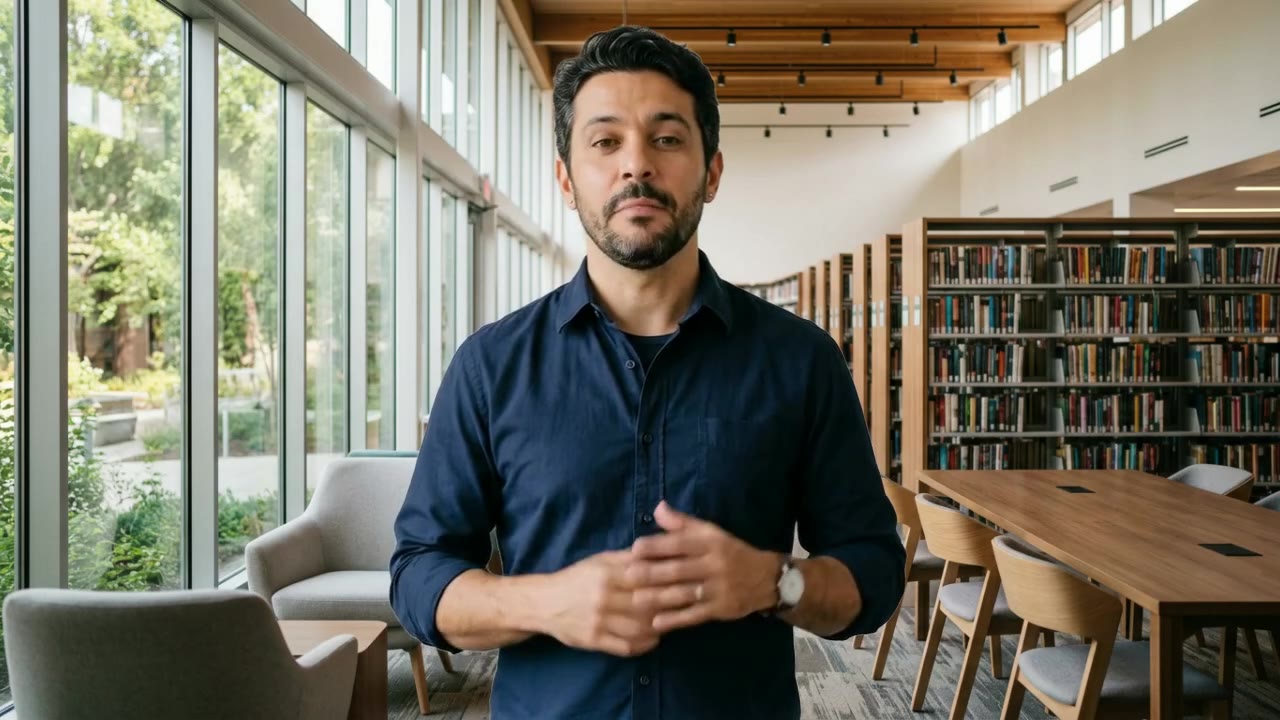
Um exemplo real dos nossos testes: um professor fictício, com a voz Caio, Apresentando e cenário de biblioteca, foi juntado a um segundo bloco com a voz George, Animado e parede lisa. O resultado foi uma montagem de 11 segundos em 1280x720.
O que ele não faz
Deixar isso claro evita decepção. O apresentador virtual:
- Não anda e não muda de lugar.
- Não pega objetos. Se o vídeo precisa mostrar um produto na mão, a Foto que fala não é o recurso certo.
- Não faz movimento de câmera. O enquadramento é o da sua foto.
- Não faz gestos sob medida. Você não escolhe o que a mão faz em cada palavra.
Ele também não fica igual a uma pessoa filmada. O resultado é um apresentador animado por IA, útil para falar direto com a câmera. Para uma cena com ação, deslocamento ou objetos, use Criar vídeo. O guia como escolher o modelo de vídeo com IA ajuda nessa decisão.
O que conferir antes de publicar
Assista ao vídeo inteiro, com som, antes de publicar. Olhe principalmente:
- Mãos. Modelos de vídeo ainda erram mãos. Procure dedos estranhos, unhas pintadas que não existiam, anéis e detalhes novos.
- Roupa e acessórios. Veja se algo apareceu ou mudou em relação à foto.
- Fim do vídeo. Veja se o gesto continua natural até a última palavra.
- Boca e fala. Confira se a pronúncia de nomes, siglas e valores saiu como você queria.
Se algo sair errado, troque primeiro a foto por uma com as mãos visíveis, encurte a fala ou mude a opção de movimento. Depois, gere de novo. Uma nova geração gasta créditos, então vale ajustar uma coisa de cada vez e testar com um texto curto.
Quanto custa
A escolha de movimento não altera o preço. O que pesa é o tamanho da fala. Com vozes do catálogo, medimos 26 créditos para 81 caracteres com a voz Caio e 27 créditos para 83 caracteres com Kore ou Sarah, em 720p ou 1080p. Com áudio enviado, são cerca de 3,3 créditos por segundo. O valor exato aparece antes de gerar, e os créditos voltam se a geração falhar.
Nos planos pagos, o vídeo pode ter uso comercial. No Free, o vídeo sai com marca d'água e não pode ser usado comercialmente, mas serve bem para testar foto, voz e movimento. Vale também avisar ao público que o apresentador é feito com IA, como explicamos em como avisar que o vídeo foi feito com IA.
Perguntas frequentes
Como fazer um avatar de IA mexer as mãos?
Use uma foto da cintura para cima, com as mãos visíveis, e escolha Apresentando ou Animado em Movimento do apresentador, na Foto que fala. Confira as mãos antes de publicar, porque o modelo pode errar detalhes.
O movimento do apresentador custa mais caro?
Não. Todas as opções de movimento têm o mesmo preço. O custo depende da fala e aparece antes de gerar.
Posso pedir um gesto específico para o apresentador?
Não com precisão. Você escolhe uma opção ou descreve o gesto em Descrever o gesto, e o resultado sai da inteligência artificial: no nosso teste, ao pedir para apontar, ele mexeu as mãos sem apontar. Ele também não anda, não pega objetos e não faz movimento de câmera.