Manuais
Manual: 30 modelos de vídeo do GenBrasil e para que serve cada um
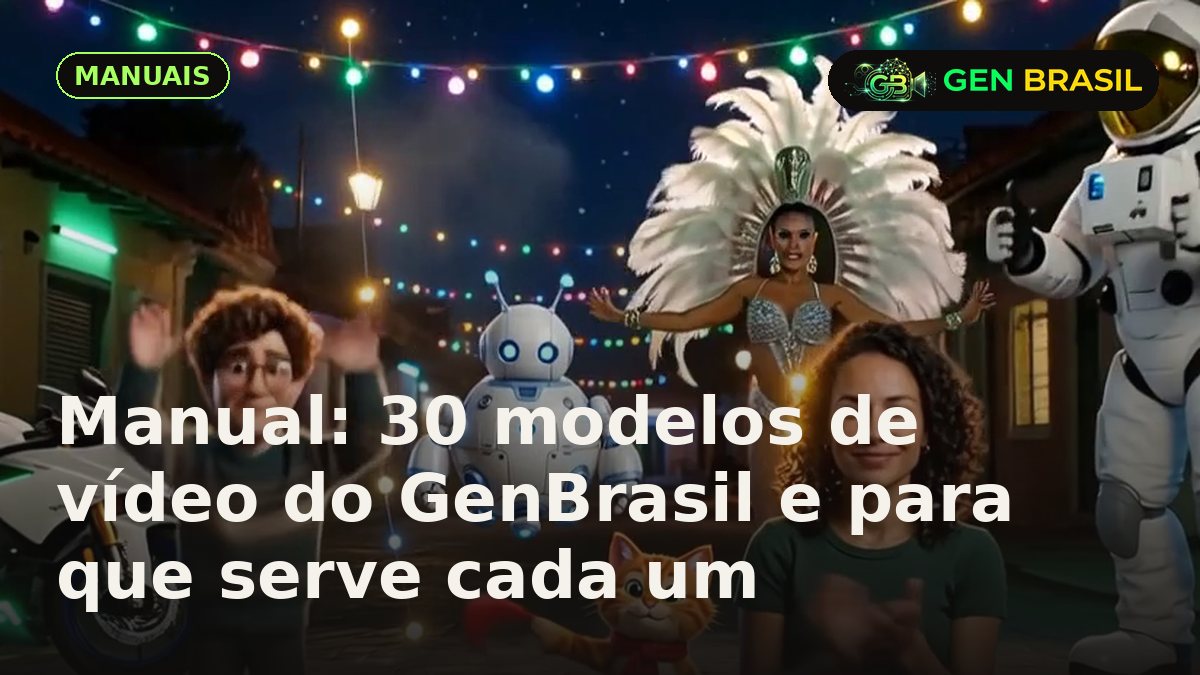
O GenBrasil reúne 30 modelos de vídeo com IA em um só estúdio (contagem de 17/out/2026), todos disponíveis em todos os planos, inclusive no Free. Este manual é para quem abre o estúdio e não sabe qual modelo escolher: ele traz uma tabela com o que cada modelo aceita, as resoluções e um preço de referência, e depois um passo a passo para escolher pelo objetivo, de testar barato a entregar em 4K, editar, melhorar a qualidade ou fazer uma foto falar.
Resumo rápido
- Modelo de vídeo é o motor de IA que transforma o seu pedido em vídeo. Cada um aceita entradas diferentes, tem resoluções e durações próprias e cobra um valor diferente em créditos.
- O estúdio tem quatro tipos de pedido: Criar vídeo, Editar um vídeo, Melhorar qualidade e Foto que fala. Cada tipo mostra só os modelos que servem para ele.
- Escolha pelo objetivo da etapa: modelo barato para testar a ideia, modelo de faixa alta para a versão final, modelo específico para áudio, transição, clipe longo ou 4K.
- O custo exato aparece antes de gerar, já calculado pelo modelo, duração, resolução e áudio. Se a geração falhar, os créditos voltam sozinhos.
- O catálogo muda: quando um modelo novo chega ao mercado, ele entra no estúdio sozinho; modelos lançados há menos de 30 dias aparecem com o selo Novo.
- No Free, todos os modelos funcionam, mas o vídeo sai com marca d'água, sem uso comercial, e o que passa de 1080p é entregue em 1080p.
- Pedido em português funciona: escreva como você falaria.
A tabela dos 30 modelos
Os preços abaixo são de referência, em créditos, na data indicada. O valor que vale é sempre o que o estúdio mostra antes de você gerar. "Primeiro quadro" é a imagem de onde o vídeo parte; "imagem final" é a imagem em que o vídeo termina; "referências" são imagens de personagens, objetos ou cenário que o modelo mantém na cena.
| Modelo | Tipo | Entradas além do texto | Resoluções e duração | Preço de referência |
|---|---|---|---|---|
| Seedance 2.5 | Criar | primeiro quadro, imagem final, até 30 referências, 1 vídeo e 1 áudio de referência | 480p, 720p | 76 (5 s, 720p) |
| Seedance 2.0 | Criar | primeiro quadro, imagem final, até 9 referências, 1 vídeo e 1 áudio | 480p a 4K | 253 (5 s, 4K) |
| Seedance 2.0 Fast | Criar | primeiro quadro, imagem final, até 9 referências, 1 vídeo e 1 áudio | 480p, 720p | 30 (5 s, 720p) |
| Seedance 2.0 Mini | Criar | primeiro quadro, imagem final, até 9 referências, 1 vídeo e 1 áudio | 480p, 720p | 25 (5 s, 720p); 14 (5 s, 480p, com vídeo de referência) |
| Wan 3.0 | Criar | primeiro quadro, imagem final, até 10 referências | 480p a 1080p, até 30 s | 33 (5 s, 720p); 194 (30 s, 720p) |
| Wan 3.0 Prime | Criar | primeiro quadro, imagem final | 480p a 1080p, 5 a 30 s, sempre com som | 46 (5 s, 720p); 271 (30 s, 720p) |
| Kling 3.0 Pro | Criar | primeiro quadro, imagem final | 720p | 55 (5 s) |
| Kling 3.0 Standard | Criar | primeiro quadro, imagem final | 720p | 28 créditos (5 s sem áudio); 41 com áudio |
| Kling O1 | Criar | primeiro quadro, imagem final | 720p (entrega em 1920×1080), 5 ou 10 s, sem som | 37 (5 s); 73 (10 s) |
| Veo 3.1 | Criar | primeiro quadro, imagem final, até 3 referências (só em 8 s) | 720p a 4K, 4, 6 ou 8 s, áudio nativo | 310 (8 s, 4K, com áudio) |
| Veo 3.1 Fast | Criar | primeiro quadro, imagem final, até 3 referências (só em 8 s) | 720p a 4K, 4, 6 ou 8 s, áudio nativo | 26 créditos (720p, 4 s com áudio); 52 em 8 s |
| Veo 3.1 Lite | Criar | primeiro quadro, imagem final | 720p, 1080p | 13 (4 s, 720p) |
| MiniMax Hailuo 3 Max | Criar | primeiro quadro, imagem final | 480p, 768p | 26 (5 s, 768p) |
| MiniMax H3 | Criar | primeiro quadro, imagem final, até 7 referências | só 2K (2560×1440), 5 a 15 s, com som | 42 (5 s); 126 (15 s) |
| Grok Imagine 1.5 | Criar | primeiro quadro, até 7 referências (até 720p) | 480p a 1080p | 46 (5 s, 720p) |
| Grok Imagine 1.5 Lite | Criar | primeiro quadro; não aceita referências | 480p a 1080p | 7 créditos (480p, 5 s); 10 em 720p |
| HeyGen Video 1 | Criar | primeiro quadro, até 7 referências | 480p, 768p, 2K, 5 a 15 s, sempre com som | 7 (5 s, 480p); 33 (5 s, 2K) |
| FLUX 3 Video | Criar | primeiro quadro, imagem final | 720p, 1080p, 2K, 4K, 5 a 20 s | 55 (5 s, 720p); 530 (20 s, 4K) |
| Runway Gen-4.5 | Criar | primeiro quadro | 720p, só 16:9 e 9:16, 2 a 10 s, sem som | 16 (2 s); 39 (5 s) |
| HappyHorse 1.1 | Criar | primeiro quadro, até 7 referências | 720p, 1080p, 5 a 15 s, sempre com som | 32 (5 s, 720p); 124 (15 s, 1080p) |
| Seedance 1.5 Pro, Wan 2.7, Wan 2.6, Hailuo 2.3, Grok Imagine Video, HappyHorse 1.0 | Criar | veja no cartão | conforme o modelo | aparece no estúdio |
| FLUX Video Edit | Editar | vídeo de até 15 s e uma frase | sai por volta de 720p, mantém o som original | 10 (5 s); 30 (15 s) |
| Runway Aleph 2 | Editar | vídeo de até 15 s e uma frase | sai em Full HD, sem som, mínimo de 5 s cobrado | 91 (5 s); 271 (15 s) |
| FLUX Video Upscale | Melhorar | vídeo de até 15 s | aumenta 1,5x, 2x, 2,5x ou 3x, sem som | 24 a 94 (vídeo 720p de 5 s) |
| HeyGen Avatar IV | Foto que fala | foto e texto (voz Kore ou Orus) ou áudio | 720p ou 1080p, mesmo preço | cerca de 30 (fala de 7 a 9 s); 20 (áudio de 5 s) |
Parte dos preços vem do teste de 10/out/2026 publicado em Comparar modelos; o resto, de 17/out/2026. Os seis modelos agrupados numa linha só entraram pelo catálogo automático e ainda não têm medição própria nossa.
Passo 1: Comece pelo tipo de pedido e leia o cartão do modelo
No estúdio, a primeira pergunta é O que você quer fazer?. Escolha entre Criar vídeo, Editar um vídeo, Melhorar qualidade e Foto que fala. Em Criar vídeo aparecem os 26 modelos de geração; nos outros três, só os da tarefa.
Cada modelo tem um cartão com um resumo de "para que serve". O pedido também muda com o modelo: o campo Imagem final (opcional): o vídeo termina nela só aparece nos modelos que aceitam último quadro, e Duração, Resolução e Formato dependem do que cada um oferece (veja a tabela acima). Antes de clicar em Gerar vídeo, compare o custo de dois ou três modelos com o mesmo pedido.
Passo 2: Para testar uma ideia barato
No rascunho você descobre enquadramento, luz e ação; o acabamento fica para depois. Os mais baratos da tabela:
- HeyGen Video 1 em 480p: 7 créditos por 5 segundos, já com som.
- Veo 3.1 Lite: 13 créditos por 4 segundos em 720p no teste de 10/out.
- Seedance 2.0 Mini: 25 créditos por 5 segundos em 720p.
- MiniMax Hailuo 3 Max: 26 créditos por 5 segundos em 768p, e o mais rápido medido, com cerca de 23 segundos de espera.
Mude uma coisa por vez entre as tentativas e guarde o texto que funcionou.
Um gato laranja de cachecol vermelho caminha devagar por um telhado de
telhas coloniais ao entardecer. Céu rosado, câmera acompanhando de lado,
vertical 9:16.
Mais detalhes em Veo 3.1 Lite: quando usar e Hailuo 3 Max: quando usar.
Passo 3: Para a versão final caprichada
Com o pedido aprovado no rascunho, gere a versão final em um modelo de faixa alta de preço. Três opções: o Seedance 2.5 (76 créditos por 5 segundos no teste), o Kling 3.0 Pro (55 créditos) e o Veo 3.1, que vai até 4K e gera áudio nativo. Nenhum é o melhor para tudo, e cada um interpreta o pedido do seu jeito: rode o mesmo texto em dois e compare.
Veja Seedance 2.5: quando usar, Kling 3.0 Pro: quando usar e o guia como escolher modelo de vídeo com IA.
Passo 4: Para vídeo com som
Os modelos se dividem em três grupos quanto ao áudio:
- Sempre com som: Wan 3.0 Prime, HappyHorse 1.1, HeyGen Video 1 e MiniMax H3. O HeyGen Video 1 gera fala, som ambiente e efeitos.
- Som opcional: o seletor Áudio gerado mostra se o modelo tem som e quanto isso muda o custo. No Veo 3.1 o áudio é nativo; no Kling 3.0 Pro, o áudio cobrou 50% a mais no teste de 10/out.
- Sem som: Kling O1 e Runway Gen-4.5.
Para fazer alguém falar dentro da cena, escreva a fala entre aspas. No HeyGen Video 1, este pedido saiu com a fala e o som de feira:
Um vendedor de feira livre, sorrindo, grita para a câmera: "Olha a laranja
fresquinha, freguesa!". Barracas de frutas ao fundo, som de feira,
vertical 9:16.
Mais em HeyGen Video 1: quando usar e HappyHorse 1.1: quando usar.
Passo 5: Para manter personagens e objetos na cena
Em Imagens (opcional), escolha Personagens e referências e envie as imagens que o modelo deve manter: a ficha do personagem, o objeto, o cenário. O limite muda por modelo: até 30 no Seedance 2.5, 10 no Wan 3.0, 9 nos outros Seedance, 7 no Grok Imagine 1.5, no HeyGen Video 1, no MiniMax H3 e no HappyHorse 1.1, e 3 no Veo 3.1 (só em 8 s).
Em 17/out, um pedido com 7 imagens (gato laranja de cachecol, robô branco, rapaz de óculos, astronauta, moto, passista e mulher) no HeyGen Video 1, no MiniMax H3 e no HappyHorse 1.1 mostrou todos os elementos na cena.
Duas regras práticas: referências e primeiro quadro são caminhos alternativos, escolha um dos dois por pedido; e os Seedance recusam rosto realista de pessoa (os créditos voltam). Para personagens em desenho, 3D ou anime, os Seedance aceitam, e ainda copiam o movimento de 1 vídeo de referência, como uma dança.
O robô branco e o gato laranja de cachecol dançam juntos numa praça
iluminada por cordões de luz, à noite. Câmera parada, plano aberto,
horizontal 16:9.
Veja como criar personagem para vídeo com IA e personagem consistente em várias cenas.
Passo 6: Para uma transição entre duas imagens
Escolha Primeiro quadro com a imagem de partida e, em Imagem final (opcional): o vídeo termina nela, envie a de chegada.
No teste de 17/out, de um astronauta nas dunas para uma moto neon numa garagem, a transição funcionou no Wan 3.0 Prime, no Kling O1 e no FLUX 3 Video. O Seedance 2.0 Mini terminou perto da imagem final, sem chegar exatamente nela. Grok Imagine 1.5, HeyGen Video 1, Runway Gen-4.5 e HappyHorse 1.1 não oferecem imagem final.
A câmera atravessa uma tempestade de areia e, quando a poeira baixa,
estamos dentro de uma garagem iluminada por neon.
O passo a passo completo está em primeiro e último quadro: transição entre duas imagens e em Kling O1: primeiro e último quadro.
Passo 7: Para um clipe mais longo
A maioria dos modelos vai até 15 segundos. Três passam disso:
- Wan 3.0: até 30 s. Em 720p, 30 s custam 194 créditos.
- Wan 3.0 Prime: de 5 a 30 s, sempre com som. Em 720p, 30 s custam 271 créditos.
- FLUX 3 Video: de 5 a 20 s. Em 720p, 20 s custam 220 créditos.
Ainda não medimos se uma cena se mantém coerente por 30 segundos: teste o pedido em 5 segundos antes de pagar pela versão longa. Veja vídeos mais longos com IA: 20 e 30 segundos e Wan 3.0 Prime: quando usar.
Passo 8: Para entregar em 2K ou 4K
Os modelos que geram acima de 1080p:
- MiniMax H3: só 2K (2560×1440). 42 créditos por 5 s, com som, e cerca de 4 a 6 minutos de espera.
- HeyGen Video 1: 2K por 33 créditos em 5 s.
- FLUX 3 Video: 2K e 4K. 4K em 5 s custa 133 créditos.
- Seedance 2.0: até 4K. 4K em 5 s custa 253 créditos.
- Veo 3.1 e Veo 3.1 Fast: até 4K. 4K em 8 s com áudio custa 310 créditos.
No plano Free, vídeo acima de 1080p é entregue em 1080p com marca d'água. Mais em MiniMax H3: vídeo em 2K e FLUX 3 Video: quando usar.
Passo 9: Para editar um vídeo que já existe
Em Editar um vídeo, envie um MP4, MOV ou WEBM de até 50 MB e até 15 segundos, ou abra um vídeo da Galeria e toque em Editar este vídeo. No campo O que mudar no vídeo, descreva a mudança. Confirme os direitos e clique em Editar vídeo.
- FLUX Video Edit: 10 créditos por 5 s, cerca de 1 minuto, mantém o som original, sai por volta de 720p.
- Runway Aleph 2: 91 créditos por 5 s, de 2 a 5 minutos, sai em Full HD e sem som. Abaixo de 5 s, cobra 5 s.
Troque o capacete do astronauta por um chapéu de palha, mantendo as dunas,
a luz e o movimento iguais.
Esse pedido funcionou no FLUX Video Edit em 17/out. Veja FLUX Video Edit: quando usar, Runway Aleph 2: quando usar e como editar vídeo com IA escrevendo uma frase.
Passo 10: Para melhorar a qualidade
Em Melhorar qualidade, o FLUX Video Upscale aumenta o vídeo em 1,5x, 2x, 2,5x ou 3x. No campo Modo, Preciso deixa a imagem igual e mais nítida; Criativo recria texturas e detalhes finos e custa mais. Para um vídeo de 1280×720 com 5 s: 1,5x custa 24 créditos, 2x preciso custa 42, 2x criativo custa 60 e 3x custa 94. O resultado sai sem som.
Mais em FLUX Video Upscale: quando usar.
Passo 11: Para fazer uma foto falar
Em Foto que fala, envie a foto em Foto que vai falar (JPG ou PNG, rosto de frente). Em A fala, escolha Escrever o texto com a voz Kore (feminina) ou Orus (masculina), ambas com sotaque brasileiro, ou Enviar um áudio (MP3, WAV ou M4A, até 2 minutos). Clique em Fazer a foto falar.
O modelo é o HeyGen Avatar IV, cobrado por segundo de fala: um texto de cerca de 100 caracteres dá de 7 a 9 segundos e cerca de 30 créditos; um áudio de 5 segundos custa 20. 720p e 1080p têm o mesmo preço.
Veja como fazer uma foto falar com IA e HeyGen Avatar IV: quando usar.
Qual modelo para qual objetivo
| Objetivo | Por onde começar |
|---|---|
| Testar barato | HeyGen Video 1 (480p), Veo 3.1 Lite, Seedance 2.0 Mini, Hailuo 3 Max |
| Resultado rápido | Hailuo 3 Max (cerca de 23 s), Runway Gen-4.5 (cerca de 1 min) |
| Versão final | Seedance 2.5, Kling 3.0 Pro, Veo 3.1 |
| Som e fala na cena | HeyGen Video 1, Wan 3.0 Prime, HappyHorse 1.1, MiniMax H3, Veo 3.1 |
| Personagens e objetos fixos | Seedance 2.5 (até 30), Wan 3.0 (até 10), Seedance 2.0 (até 9) |
| Transição entre duas imagens | Wan 3.0 Prime, Kling O1, FLUX 3 Video |
| Clipe de 20 a 30 s | Wan 3.0, Wan 3.0 Prime, FLUX 3 Video |
| 2K ou 4K | MiniMax H3, FLUX 3 Video, Seedance 2.0, Veo 3.1 |
| Mudar algo num vídeo pronto | FLUX Video Edit, Runway Aleph 2 |
| Mais resolução | FLUX Video Upscale |
| Foto que fala | HeyGen Avatar IV |
O catálogo muda
A lista não é fixa: modelo de vídeo novo do mercado entra no estúdio sozinho, para todos os planos, e quem foi lançado há menos de 30 dias aparece com o selo Novo. O cartão do modelo e o custo na tela são sempre a informação mais atual.
Checklist antes de publicar
- O modelo escolhido aceita o que o seu pedido precisa: primeiro quadro, imagem final, referências ou som.
- O pedido foi testado num modelo barato antes da versão final.
- O vídeo foi assistido inteiro, atrás de mãos, rostos e objetos que mudam de forma.
- Se o vídeo passou por edição ou melhoria sem som, o áudio foi colocado de volta no editor.
- Você tem direito de usar tudo o que enviou e autorização de quem aparece.
- O vídeo avisa que foi feito com IA quando a cena parece real.
- Para uso comercial, o vídeo foi feito com créditos comprados ou plano pago, e você leu os Termos.
Erros comuns
- Escolher o modelo pela fama. O modelo certo é o que entrega a etapa dentro do custo. Rascunhe barato.
- Enviar referências e primeiro quadro juntos. Escolha um dos dois caminhos por pedido.
- Mandar foto realista de pessoa para um Seedance. Ele recusa; use outro modelo ou um personagem em desenho, 3D ou anime.
- Pagar 30 segundos sem testar 5. A versão curta mostra se o pedido funciona por uma fração do custo.
- Esquecer que edição e melhoria aceitam até 15 s. Corte o trecho antes de enviar.
Perguntas frequentes
Quantos modelos de vídeo com IA tem o GenBrasil?
Em 17/out/2026, são 30: 26 para criar vídeo, 2 para editar, 1 para melhorar a qualidade e 1 para foto que fala. O número muda, porque modelo novo do mercado entra sozinho.
Qual é o modelo de vídeo com IA mais barato?
Entre os medidos, o HeyGen Video 1 em 480p custa 7 créditos por 5 segundos, e o Veo 3.1 Lite custou 13 créditos por 4 segundos em 720p no teste de 10/out. O custo exato aparece antes de gerar.
Qual modelo gera vídeo com som?
Wan 3.0 Prime, HappyHorse 1.1, HeyGen Video 1 e MiniMax H3 geram sempre com som. Veo 3.1 tem áudio nativo, e outros modelos têm áudio opcional no seletor Áudio gerado. Kling O1 e Runway Gen-4.5 saem sem som.
Qual modelo faz vídeo em 4K?
FLUX 3 Video, Seedance 2.0, Veo 3.1 e Veo 3.1 Fast geram em 4K. O MiniMax H3 gera só em 2K. No plano Free, o que passa de 1080p é entregue em 1080p.
Todos os modelos funcionam no plano Free?
Sim. O Free dá 20 créditos por mês e, na primeira compra, 100 créditos por R$ 9,90, sem cartão, e vale para todos os modelos. Os vídeos saem com marca d'água e sem uso comercial. Compare os modelos em /comparar.