Guias
Como editar vídeo com IA só escrevendo o que mudar
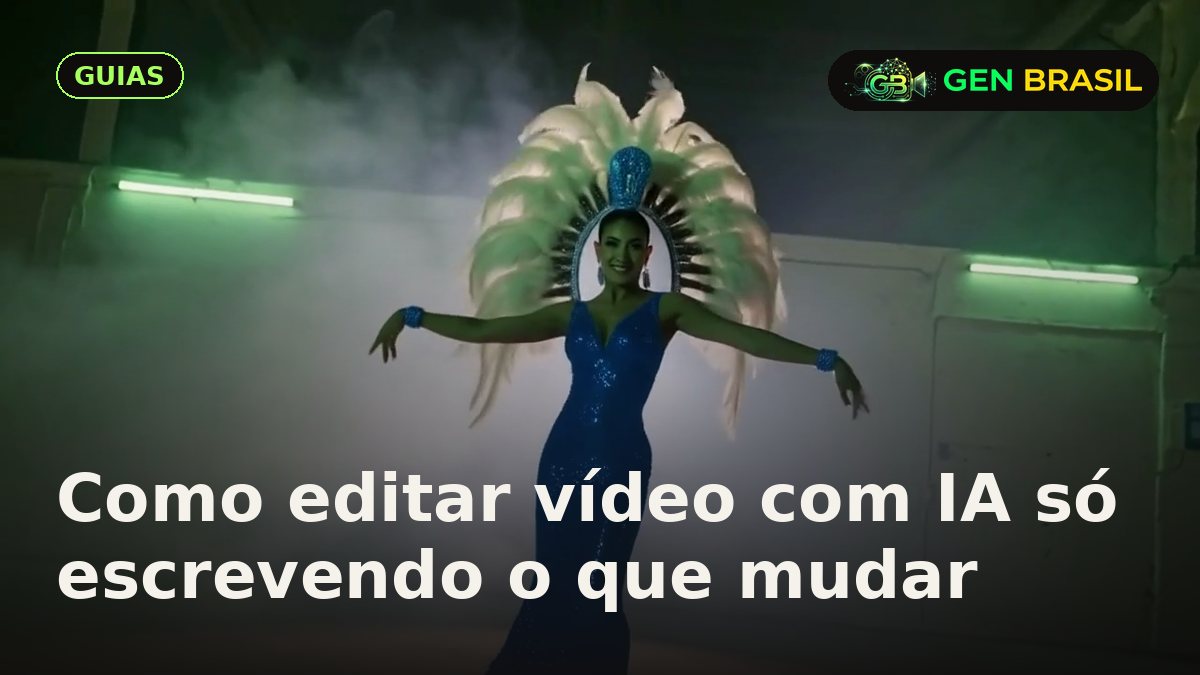
Para editar um vídeo com IA no GenBrasil, você sobe o vídeo, escreve em português o que quer mudar e clica em Editar vídeo. O modelo refaz o vídeo mantendo o movimento e muda só o que você pediu: a roupa de alguém, o cenário, a luz ou o estilo inteiro. Um vídeo de 5 segundos sai por 10 créditos no FLUX Video Edit e fica pronto em cerca de um minuto.
O que dá para mudar
A edição por texto funciona melhor quando o pedido é uma mudança clara sobre algo que já está na cena. Nos nossos testes de 17/out/2026, estes pedidos deram certo na primeira tentativa:
- Trocar a roupa: "troque a roupa da dançarina por um vestido azul de lantejoulas". A dançarina continuou com o mesmo movimento, a mesma luz e o mesmo cenário; só o figurino mudou.
- Trocar um objeto: "troque o capacete do astronauta por um chapéu de palha". O astronauta seguiu andando pelas dunas, agora de chapéu.
- Trocar o cenário: "mude o cenário para uma rua coberta de neve à noite, mantendo a dançarina igual". A mesma dança foi parar numa rua de casarões com neve e postes acesos.
- Mudar o estilo: "transforme o vídeo em desenho animado estilo anime". O vídeo inteiro virou animação, com os mesmos personagens e o mesmo movimento.
O que costuma funcionar pior: pedir muitas mudanças de uma vez, ou algo que não tem como sair do que está na imagem (por exemplo, "faça a pessoa virar de costas" quando ela está de frente o tempo todo). Uma mudança por pedido dá resultado mais limpo.
Passo a passo no GenBrasil
- No estúdio, em O que você quer fazer?, escolha Editar um vídeo.
- Envie o vídeo: MP4, MOV ou WEBM, até 50 MB e até 15 segundos. Uma barra mostra o envio.
- Escreva o que mudar no campo O que mudar no vídeo.
- Escolha o modelo: FLUX Video Edit (rápido e barato) ou Runway Aleph 2 (caprichado, entrega em Full HD).
- Marque a caixa confirmando que você tem direito de usar o vídeo e autorização de quem aparece nele.
- Confira o custo, que já aparece calculado pela duração do seu vídeo, e clique em Editar vídeo.
Se a edição falhar, os créditos voltam para o saldo automaticamente.
Também dá para editar um vídeo que você já gerou no GenBrasil, sem enviar nada: na Galeria, abra o vídeo e toque em Editar este vídeo. Ele chega no estúdio já escolhido.
Quanto custa e quanto demora
O preço depende do modelo e da duração do vídeo enviado. Os números abaixo são os do estúdio em 17/out/2026; o valor exato sempre aparece antes de gerar.
| Modelo | 5 s | 10 s | 15 s | Tempo medido | Saída |
|---|---|---|---|---|---|
| FLUX Video Edit | 10 créditos | 20 créditos | 30 créditos | cerca de 1 min | por volta de 720p, mantém o som original |
| Runway Aleph 2 | 91 créditos | 181 créditos | 271 créditos | de 2 a 5 min | Full HD, sem som |
Na Runway Aleph 2, vídeos com menos de 5 segundos são cobrados como 5 segundos. No FLUX Video Edit, vídeos acima de 720p são reduzidos para 720p antes da edição.
FLUX Video Edit ou Runway Aleph 2?
- FLUX Video Edit é o ponto de partida. É barato, rápido e mantém o áudio do vídeo original, o que importa para quem edita um vídeo com fala ou música. Bom para testar ideias, fazer memes e trocar detalhes.
- Runway Aleph 2 custa mais e demora mais, mas entrega em Full HD (1920×1080 no horizontal, 1080×1920 no vertical). Vale para a versão final de um vídeo em que a resolução importa, como anúncio ou portfólio. O resultado sai sem som: junte o áudio no seu editor depois.
Uma boa rotina: teste a frase no FLUX Video Edit; quando o resultado estiver no caminho, rode a versão final na Aleph.
Como escrever o pedido de edição
- Diga o que muda e o que fica. "Troque o vestido por um terno preto, mantendo o rosto, o cabelo e o cenário iguais."
- Descreva o resultado, não o processo. "Coloque neve caindo e o chão branco" funciona melhor que "adicione efeito de neve".
- Seja específico na cor e no material. "Vestido azul de lantejoulas" sai mais fiel que "roupa diferente".
- Uma mudança por vez. Para mudar roupa e cenário, faça duas edições seguidas: edite, depois use Editar este vídeo no resultado.
- Para estilo, cite referências visuais gerais: "desenho animado estilo anime", "pintura a óleo", "filme antigo em preto e branco".
Mais dicas de escrita em como escrever prompt de vídeo com IA.
Regras: o que você pode e o que não pode editar
Edição de vídeo é uma ferramenta poderosa e os Termos do GenBrasil são diretos sobre ela:
- Use só vídeos que você tem direito de usar, com autorização de quem aparece neles. A caixa de confirmação aparece a cada edição e fica registrada no pedido.
- É proibido usar o rosto ou a voz de uma pessoa real sem o consentimento dela, fazer propaganda política com pessoas reais e criar conteúdo para enganar ou aplicar golpe.
- Os vídeos enviados ficam guardados 7 dias, só para gerar o que você pediu, e depois são apagados. O resultado fica na sua galeria.
Os detalhes estão nos Termos de Uso. Para quem vai publicar, vale ler também como avisar que o vídeo foi feito com IA.
Ideias para começar
- Mudar a roupa de um personagem do seu canal para combinar com uma data (festa junina, Natal, carnaval).
- Transformar um vídeo do celular em desenho animado para abrir um Reels.
- Trocar o cenário de um vídeo de produto para o clima da campanha.
- Criar uma série de variações do mesmo vídeo para testar qual chama mais atenção.
Para ideias de formato, veja ideias de vídeos com IA para redes sociais.
Perguntas frequentes
Qual o tamanho máximo do vídeo para editar com IA?
No GenBrasil, até 15 segundos e 50 MB, em MP4, MOV ou WEBM. Se o seu vídeo for maior, corte o trecho que você quer editar antes de enviar.
A edição mantém o som do vídeo?
No FLUX Video Edit, sim: o áudio original volta junto. Na Runway Aleph 2, o resultado sai sem som, e você junta o áudio no seu editor.
Posso editar um vídeo com uma pessoa de verdade?
Pode, se o vídeo for seu ou se você tiver autorização de quem aparece. É proibido usar o rosto de alguém sem consentimento, criar conteúdo para enganar e fazer propaganda política com pessoas reais. A confirmação é pedida a cada edição.