Guias
Primeiro e último quadro: transição entre duas imagens com IA
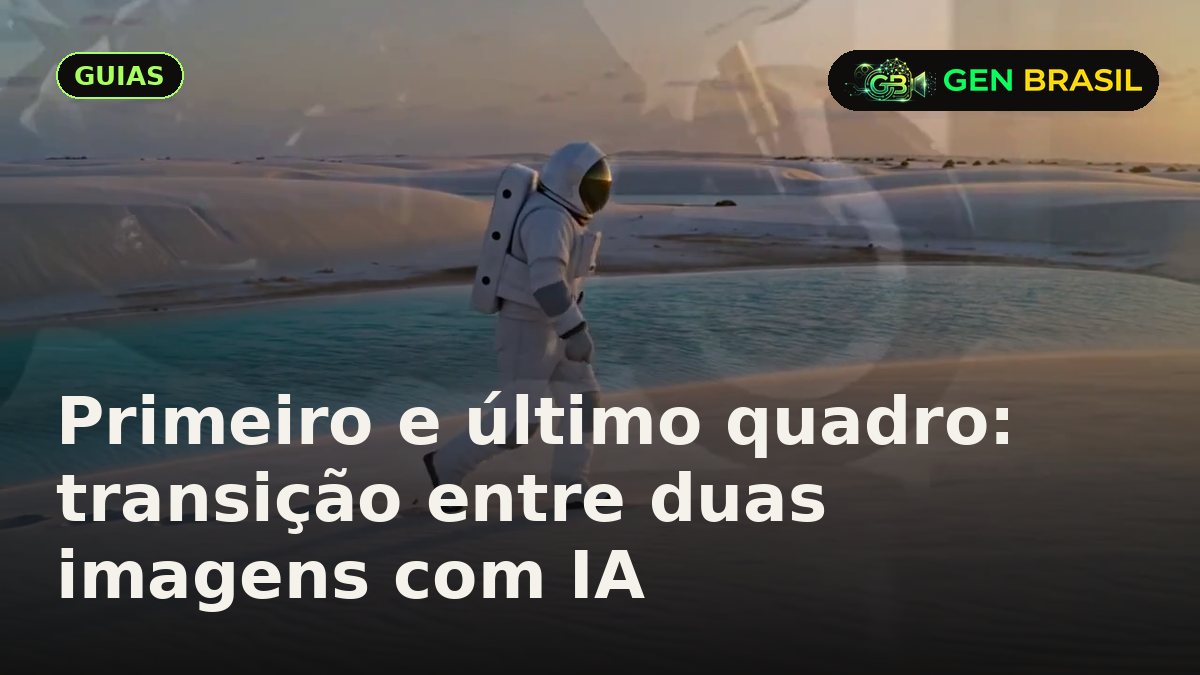
Para fazer uma transição entre duas imagens com IA, envie a imagem de abertura como Primeiro quadro, a de chegada em Imagem final (opcional): o vídeo termina nela e descreva em Descreva a cena o que acontece no meio. O modelo cria o caminho de uma imagem até a outra. Nos testes do GenBrasil de 17/out/2026, a opção mais barata foi o Wan 3.0 Prime: 22 créditos por 5 segundos em 480p.
Como funciona o primeiro e o último quadro
Em imagem para vídeo comum, a imagem enviada vira o começo do vídeo e o texto diz o que acontece depois; o final fica por conta do modelo. Com a imagem final, você fixa as duas pontas:
- Primeiro quadro: a cena exata em que o vídeo começa.
- Imagem final: a cena exata em que o vídeo deve terminar.
- Descreva a cena: o caminho entre as duas, ou seja, o movimento, a transformação e a câmera.
Não confunda com Personagens e referências. A imagem de referência é um guia de aparência: o personagem aparece na cena que você descreveu, mas a imagem não vira um quadro do vídeo. No primeiro e no último quadro, a imagem é o próprio quadro. Para entender a diferença entre os modos, veja texto para vídeo ou imagem para vídeo.
O exemplo testado: das dunas para a garagem neon
No teste, a imagem inicial era um astronauta andando pelas dunas brancas ao entardecer, e a final, uma moto com luzes neon numa garagem. Duas cenas sem nada em comum, de propósito, para ver se o modelo consegue ligar uma à outra.
| Modelo | Configuração testada | Custo | Resultado | Observação |
|---|---|---|---|---|
| Wan 3.0 Prime | 480p, 5 s | 22 créditos | transição completa | sempre gera com som |
| Kling O1 | 720p, 5 s | 37 créditos | transição completa | entrega em 1920×1080, sem som, cerca de 2,5 min |
| FLUX 3 Video | 720p, 5 s | 55 créditos | transição completa | vai até 20 s e até 4K |
O Seedance 2.0 Mini também recebeu as duas imagens: o vídeo terminou perto da imagem final, mas não exatamente nela.
Para subir a resolução, as referências do estúdio na mesma data: Wan 3.0 Prime em 720p e 5 s custa 46 créditos, e em 1080p, 91; Kling O1 com 10 s custa 73; FLUX 3 Video em 1080p e 5 s, 94. O custo exato aparece antes de gerar, e se a geração falhar os créditos voltam.
Um pedido no estilo do teste:
O astronauta caminha pelas dunas e o céu do entardecer escurece aos poucos. A areia se transforma no piso de uma garagem e as luzes neon acendem uma a uma, revelando a moto. Câmera avança devagar durante toda a transição.Quais modelos aceitam imagem final
O campo Imagem final (opcional): o vídeo termina nela só aparece nos modelos que aceitam. Em 17/out/2026:
- Aceitam: Seedance 2.5, Seedance 2.0 (e as versões Fast e Mini), Wan 3.0, Wan 3.0 Prime, Kling 3.0 Pro e Standard, Kling O1, Veo 3.1 (e Fast e Lite), MiniMax Hailuo 3 Max, MiniMax H3 e FLUX 3 Video.
- Não aceitam: Grok Imagine 1.5, HeyGen Video 1, Runway Gen-4.5 e HappyHorse 1.1. Neles, só o primeiro quadro.
O resultado da transição foi conferido nos testes com Wan 3.0 Prime, Kling O1 e FLUX 3 Video. Nos outros, o campo existe, mas teste com um vídeo curto antes de investir numa versão longa. Os detalhes de cada um estão em Kling O1: primeiro e último quadro, Wan 3.0 Prime: quando usar e FLUX 3 Video: quando usar. Preço e tempo dos modelos lado a lado estão em comparar modelos.
Passo a passo
- No estúdio, em O que você quer fazer?, escolha Criar vídeo.
- Escolha um modelo que aceite imagem final, como Wan 3.0 Prime, Kling O1 ou FLUX 3 Video.
- Em Imagens (opcional), escolha Primeiro quadro e envie a imagem inicial.
- No campo Imagem final (opcional): o vídeo termina nela, envie a imagem de chegada.
- Em Descreva a cena, escreva o que acontece entre as duas.
- Ajuste Duração, Resolução e Formato. Use o mesmo formato das duas imagens.
- Confira o custo e clique em Gerar vídeo.
Como preparar as duas imagens
- Mesma proporção. As duas imagens e o vídeo no mesmo formato: tudo 9:16, tudo 16:9 ou tudo 1:1. Proporções diferentes podem gerar corte ou deformação.
- Composição parecida ajuda. Se o elemento principal está no centro na primeira imagem, deixá-lo perto do centro na segunda costuma dar uma transição mais suave.
- Sem texto nas imagens. Modelos de vídeo ainda erram letras durante o movimento. Coloque o texto no seu editor depois.
- Imagens suas. Ao enviar as imagens, você declara ter os direitos sobre elas e a autorização de quem aparece, como dizem os Termos.
Ideias de transição com pedidos prontos
Antes e depois de uma reforma, com fotos do seu próprio imóvel:
A sala vazia e com paredes descascadas vai sendo pintada e mobiliada aos poucos, até virar a sala da imagem final. Câmera parada, luz da tarde entrando pela janela.Dia e noite na fachada da loja:
A fachada da loja durante o dia. O sol se põe, o céu escurece e o letreiro e as vitrines acendem, até a cena noturna da imagem final. Câmera fixa.Produto saindo da embalagem:
A caixa fechada sobre a mesa se abre sozinha e o produto sobe devagar até a posição da imagem final, girando levemente. Fundo branco, luz de estúdio.Troca de estação:
A praça no verão, com árvores verdes, vai ganhando folhas alaranjadas que caem com o vento até virar a praça no outono da imagem final.Num vídeo de venda, deixe claro que a transição é uma ilustração. Antes e depois de serviço ou de produto feito com IA não é prova de resultado; veja os cuidados em vídeo de produto com IA para loja.
Erros comuns
- Imagens em proporções diferentes. Recorte as duas no mesmo formato antes de enviar.
- Não descrever o caminho. Sem texto, o modelo decide sozinho como ir de uma imagem à outra. Diga o que se transforma em quê.
- Mudança grande em pouco tempo. Transformações complexas pedem mais duração; comece com 5 s e aumente se ficar corrido.
- Esperar chegada exata em todo modelo. No teste, o Seedance 2.0 Mini terminou perto da imagem final, não nela.
- Esquecer o som. O Kling O1 sai sem som; o Wan 3.0 Prime sempre gera com som. Escolha conforme o uso.
Perguntas frequentes
Como fazer uma transição entre duas fotos com IA?
Em Criar vídeo, envie a primeira foto como Primeiro quadro, a segunda em Imagem final (opcional): o vídeo termina nela e descreva o que acontece entre elas. O modelo gera o vídeo que começa numa e termina na outra.
Qual IA de vídeo aceita primeiro e último quadro?
No GenBrasil, em 17/out/2026, aceitam os Seedance, Wan 3.0 e Wan 3.0 Prime, Kling 3.0 e Kling O1, Veo 3.1, MiniMax Hailuo 3 Max, MiniMax H3 e FLUX 3 Video. A transição foi testada com sucesso no Wan 3.0 Prime, no Kling O1 e no FLUX 3 Video.
Quanto custa fazer uma transição de imagens com IA?
Nos testes de 17/out/2026, 22 créditos no Wan 3.0 Prime (480p, 5 s), 37 no Kling O1 (720p, 5 s) e 55 no FLUX 3 Video (720p, 5 s). O custo exato aparece antes de gerar.