Guias
Como transformar um vídeo em desenho ou anime com IA
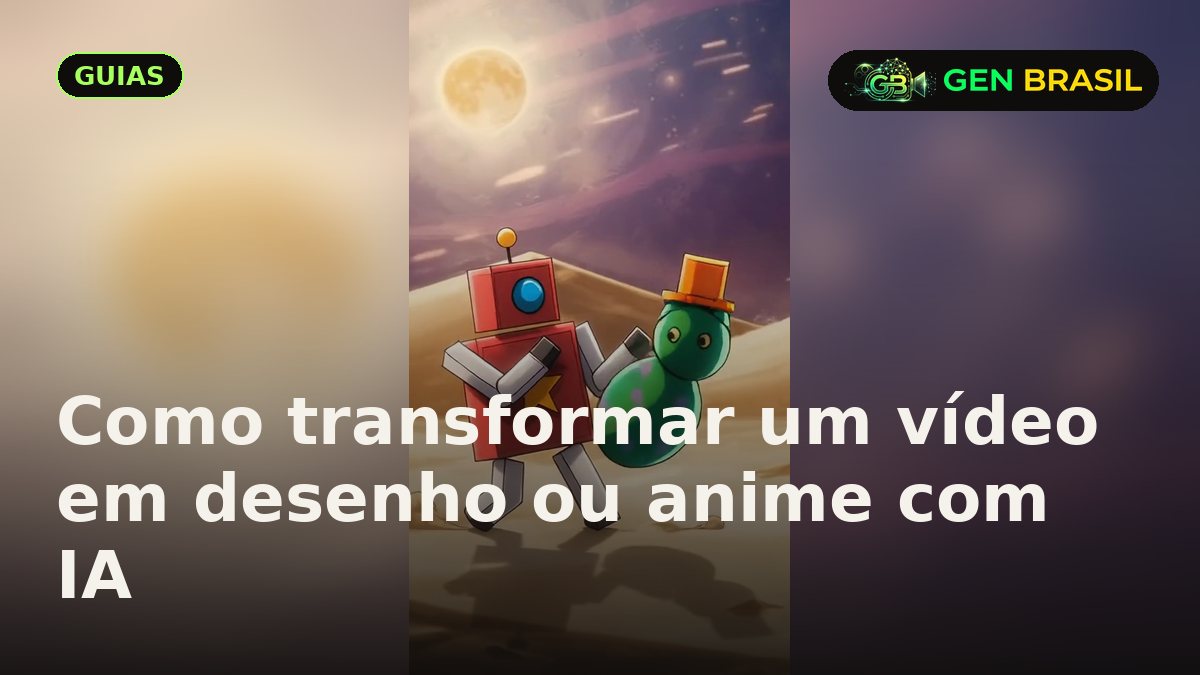
Para transformar um vídeo em desenho ou anime com IA, envie o vídeo em Editar um vídeo e escreva o estilo que você quer, por exemplo "transforme o vídeo em desenho animado estilo anime, mantendo o movimento". O modelo redesenha cada quadro no estilo pedido e preserva a ação do original. No GenBrasil, 5 segundos custam 10 créditos no FLUX Video Edit e ficam prontos em cerca de um minuto.
O que testamos
Em 17/out/2026, dois pedidos de estilo foram testados no estúdio:
- Anime, no FLUX Video Edit: um vídeo com um robô vermelho de estrela no peito e um boneco verde de cartola num deserto à noite virou animação estilo anime. Os dois personagens e o movimento continuaram os mesmos.
- Pintura a óleo, na Runway Aleph 2: "transforme em pintura a óleo, mantendo o movimento" devolveu o vídeo inteiro com aparência de quadro pintado, em Full HD.
Outros estilos (aquarela, quadrinhos, massinha, lápis) ainda não foram testados; os pedidos abaixo servem para experimentar num trecho curto.
Estilizar um vídeo pronto ou gerar já no estilo?
- Você já tem o vídeo (do celular, de uma viagem, de uma dança): use Editar um vídeo. A estilização mantém a cena e muda a aparência.
- Você ainda vai criar a cena do zero: escreva o estilo direto no campo Descreva a cena, em Criar vídeo. Sai mais barato do que gerar realista e depois estilizar. Ideias de estilos em estilos visuais para vídeo com IA.
Passo a passo
- Escolha o trecho. Até 15 segundos e 50 MB, em MP4, MOV ou WEBM. Para um primeiro teste, 5 segundos bastam.
- No estúdio, em O que você quer fazer?, escolha Editar um vídeo. Para um vídeo da Galeria, toque em Editar este vídeo.
- No campo O que mudar no vídeo, escreva o estilo e peça para manter o movimento.
- Escolha o modelo. FLUX Video Edit para testar e para quem precisa do som original; Runway Aleph 2 para a versão em Full HD.
- Marque a confirmação de direitos sobre o vídeo e de autorização de quem aparece.
- Confira o custo e clique em Editar vídeo. Se a edição falhar, os créditos voltam sozinhos.
Qual estilo, qual modelo
| Estilo | Já testado? | Por onde começar |
|---|---|---|
| Anime | Sim, no FLUX Video Edit | FLUX Video Edit, 10 créditos por 5 s |
| Pintura a óleo | Sim, na Runway Aleph 2 | Runway Aleph 2, 91 créditos por 5 s |
| Aquarela, lápis, quadrinhos | Não | Teste de 5 s no FLUX Video Edit |
| Animação 3D, massinha | Não | Teste de 5 s no FLUX Video Edit |
| Filme antigo em preto e branco | Não | Teste de 5 s no FLUX Video Edit |
Como escrever o pedido de estilo
- Nomeie o estilo de forma genérica. "Desenho animado estilo anime", "pintura a óleo", "aquarela". Evite citar o nome de um filme, desenho ou artista: personagens e obras de terceiros não são seus para usar.
- Descreva as marcas do estilo. Contorno preto grosso, cores chapadas, pinceladas visíveis, papel texturizado. Isso deixa o resultado mais previsível.
- Peça para manter o movimento e o enquadramento. É o que faz o vídeo continuar sendo o seu vídeo.
- Um estilo por pedido. "Anime em aquarela 3D" mistura três instruções que brigam entre si.
Pedidos prontos para copiar
Transforme o vídeo em desenho animado estilo anime, com cores fortes e contornos marcados, mantendo o movimento e o enquadramento.Transforme o vídeo em pintura a óleo com pinceladas visíveis e cores quentes, mantendo o movimento.Transforme o vídeo em aquarela suave sobre papel texturizado, com cores lavadas, mantendo as pessoas e o movimento iguais.Transforme o vídeo em história em quadrinhos, com contorno preto grosso, cores chapadas e sombras em retícula, mantendo o movimento.Transforme o vídeo em animação 3D de estúdio, com personagens de traços arredondados e luz suave, mantendo a ação e o cenário.Transforme o vídeo em desenho a lápis em papel branco, com traço solto e sombreado a grafite, mantendo o movimento.Transforme o vídeo em animação de massinha, com textura de argila e cores vivas, mantendo os personagens e o movimento.Transforme o vídeo em filme antigo em preto e branco, com granulação e leve tremor de imagem, mantendo a cena igual.Quanto custa e quanto demora
| Modelo | 5 s | 10 s | 15 s | Tempo medido | Resultado |
|---|---|---|---|---|---|
| FLUX Video Edit | 10 créditos | 20 créditos | 30 créditos | cerca de 1 min | cerca de 1248×704, com o som original |
| Runway Aleph 2 | 91 créditos | 181 créditos | 271 créditos | 2 a 5 min | Full HD, sem som |
O custo exato aparece antes de gerar. Na Aleph, vídeos com menos de 5 segundos são cobrados como 5. No plano Free o resultado sai com marca d'água e sem uso comercial.
Um uso a mais: seu vídeo em anime vira referência de dança
Há um encaixe útil entre a estilização e a criação de vídeo. Os modelos Seedance aceitam um vídeo de referência para o personagem copiar o movimento, mas recusam vídeo de referência com pessoa realista (os créditos voltam). A saída:
- Grave a sua dança e transforme em anime no FLUX Video Edit (10 créditos por 5 s).
- Em Criar vídeo, escolha um modelo Seedance e, em Personagens e referências, envie a imagem do seu personagem e o vídeo em anime como referência.
- Descreva a cena e gere.
Nos nossos testes, um robô de ficha de personagem dançou copiando um vídeo em estilo anime. No Seedance 2.0 Mini, 480p, 5 segundos com 1 vídeo de referência custaram 14 créditos. Para criar o personagem, veja como criar um personagem para vídeo com IA.
Erros comuns
- Esquecer de pedir o movimento. Sem "mantendo o movimento", o modelo tem mais liberdade para mudar a cena.
- Esperar rosto idêntico. Ao virar desenho, os traços são redesenhados. Confira o resultado antes de publicar.
- Texto na cena. Placas e legendas podem sair erradas depois da estilização, porque modelos de vídeo ainda erram letras. Ponha o texto no editor, depois.
- Testar estilo novo na Aleph. Custa 91 créditos lá e 10 no FLUX.
- Esquecer do som. A Aleph devolve o vídeo mudo; junte o áudio original no editor.
Ideias de uso
- Abertura de Reels ou Shorts com o antes e depois do mesmo vídeo.
- Trecho de um clipe musical com IA em estilo diferente do resto, para marcar o refrão.
- Pet em desenho animado. Mais ideias em pet em outro mundo: edições engraçadas com IA.
Direitos e limites
Desenho continua sendo a imagem da pessoa. A cada edição, o estúdio pede que você confirme ter direito sobre o vídeo e autorização de quem aparece nele. Os Termos de Uso não permitem usar a imagem de uma pessoa real sem consentimento (famosos e políticos incluídos), fazer alguém parecer ter feito o que não fez para enganar, propaganda política com pessoa real, golpe ou falsa identidade. Os vídeos enviados ficam 7 dias e depois são apagados. Para o panorama completo da edição por frase, veja como editar vídeo com IA escrevendo o que mudar.
Perguntas frequentes
Como transformar um vídeo em anime com IA?
No GenBrasil, escolha Editar um vídeo, envie um vídeo de até 15 segundos e escreva "transforme o vídeo em desenho animado estilo anime, mantendo o movimento". No FLUX Video Edit, 5 segundos custam 10 créditos e ficam prontos em cerca de um minuto.
A IA mantém o movimento quando transforma o vídeo em desenho?
Nos testes do GenBrasil, sim: o vídeo em anime manteve os personagens e o movimento, e a pintura a óleo na Runway Aleph 2 também preservou a ação. Peça explicitamente para manter o movimento.
Posso transformar o vídeo de outra pessoa em desenho?
Só se você tiver direito sobre o vídeo e autorização de quem aparece nele. Mesmo em desenho, a imagem continua sendo da pessoa, e o estúdio pede essa confirmação a cada edição.