Negócios
Treinamento de equipe com apresentador de IA: como montar
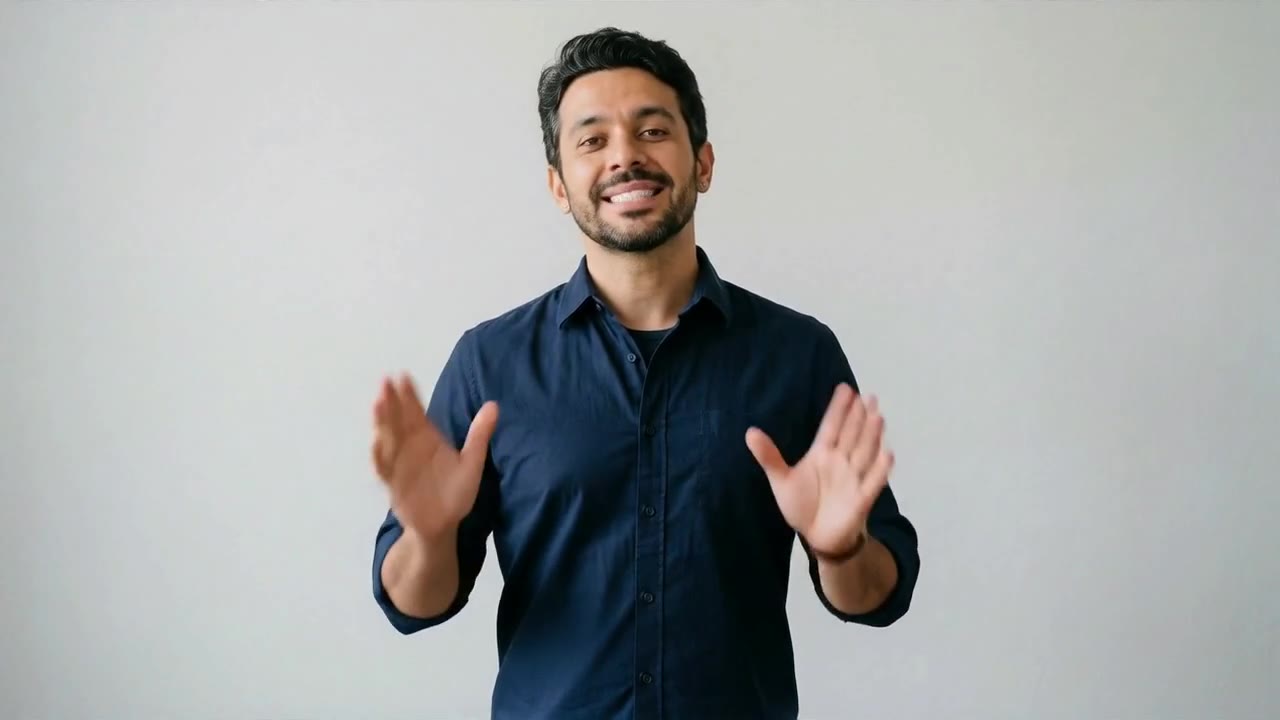
Para montar um treinamento de equipe com apresentador de IA, divida o conteúdo em módulos curtos, gere cada bloco com o mesmo apresentador em Foto que fala e una os blocos na Galeria com Juntar vídeos. Quando uma regra mudar, você refaz só o bloco que mudou e junta de novo, sem gastar créditos na montagem. Serve para integração de funcionários, procedimentos internos e avisos que a equipe precisa rever.
Por que módulos curtos
Treinamento gravado de uma vez só envelhece inteiro: basta mudar um procedimento para o vídeo ficar errado. Em partes, ele tem três vantagens práticas:
- Consulta rápida. O funcionário volta só ao módulo de que precisa.
- Manutenção barata. Mudou um item, você paga só a fala daquele bloco.
- Gesto dentro do que foi testado. Nossos testes de movimento foram em vídeos de 5 a 8 segundos. A documentação do modelo diz que o movimento personalizado dura até 10 segundos e depois repete ou fica parado. Não medimos gesto em fala longa, por isso recomendamos blocos curtos.
Como dividir o conteúdo
Pense em três níveis: o bloco é uma fala com uma ideia, o módulo é um assunto feito de alguns blocos, e o treinamento é a lista de módulos. Um exemplo de integração para adaptar à sua empresa:
| Módulo | Assunto | Blocos |
|---|---|---|
| 1. Boas-vindas | Quem somos e o que fazemos | Apresentação, como a empresa funciona, com quem falar |
| 2. Rotina | Horários, ponto e uniforme | Um bloco para cada regra |
| 3. Atendimento | Como receber o cliente | Saudação, dúvidas comuns, reclamação |
Escreva o roteiro num documento à parte e numere os blocos, como "3.2 Dúvidas comuns". O estúdio guarda o apresentador, não o texto.
Um bloco de exemplo:
Bloco 3.2: Quando o cliente fizer uma pergunta que você não sabe responder, não invente. Diga que vai confirmar e chame o responsável do turno.Quem vai ser o apresentador
Um personagem fictício é o caminho mais simples. Gere um retrato em Criar imagem e use o botão Foto que fala na Galeria. Ele não depende de ninguém.
Se preferir um funcionário real, como o gerente ou a pessoa do RH, peça a autorização dele antes, de preferência por escrito. Explique que a foto dele vai falar textos que ele não gravou e combine o que acontece com os vídeos se ele sair da empresa. Os Termos proíbem usar rosto ou voz de alguém sem consentimento, e o estúdio pede a declaração de direitos a cada vídeo. Se houver dúvida sobre contrato ou uso de imagem, procure orientação jurídica.
Use foto da cintura para cima, com as mãos visíveis. Com foto fechada no rosto, o modelo inventa mãos e detalhes.
Salve o apresentador para todos os módulos
Treinamento pede a mesma cara e a mesma voz do primeiro ao último módulo. Monte uma vez e guarde:
- No estúdio, em Foto que fala, envie a foto.
- Em Escrever o texto, escolha a voz. O botão Ouvir toca uma amostra. No grupo Português do Brasil há Luana e Harper (femininas) e Caio, Pedro, Rafael e Grant (masculinas).
- Em Movimento do apresentador, escolha uma opção. Apresentando é o padrão e cabe bem em explicação. Só o rosto quase não mexe as mãos, e Animado trouxe um aceno grande de braço nos testes. O preço não muda.
- Se quiser um fundo fixo, use Cenário (opcional) com uma imagem JPG ou PNG de até 10 MB, que pode ser criada em Criar imagem com um pedido sem pessoas.
- Defina formato e resolução. Em Nome do apresentador, escreva um nome claro, como "Treinamento loja", e clique em Salvar.
A partir daí, um clique repõe foto, voz, movimento, cenário, formato e resolução, e só falta escrever a fala. Cada conta guarda até 50 apresentadores, o que permite ter um para cada setor. A voz só é guardada se a fala estiver em Escrever o texto. Veja como salvar um apresentador de IA.
Se o conteúdo vier gravado por um instrutor, use Enviar um áudio, com até 2 minutos por vídeo. O áudio também precisa de autorização de quem fala.
Atualize só o bloco que mudou
Suponha que o horário de atendimento mudou:
- Corrija o bloco no seu documento de roteiro.
- Em Foto que fala, selecione o Apresentador salvo, cole a nova fala e gere.
- Na Galeria, selecione de novo os vídeos do módulo, na ordem, com o bloco novo no lugar do antigo.
- Clique em Juntar vídeos. O resultado é um vídeo novo, e a montagem não gasta créditos.
Para isso funcionar, os blocos precisam continuar na Galeria. Nos planos pagos, eles ficam enquanto o plano estiver ativo e dentro do armazenamento do plano. Áudios enviados ficam só 7 dias, então guarde uma cópia sua. Depois de conferir a nova versão, apague a antiga para a equipe não assistir à desatualizada.
Junte os módulos e respeite os limites
Juntar vídeos fica na Galeria: selecione os vídeos e clique no botão. Como funciona:
- De 2 a 20 vídeos por montagem, até 5 minutos no total.
- Não gasta créditos.
- A ordem é a da seleção. Clique nos blocos na sequência em que devem passar.
- O tamanho é o do primeiro vídeo, com lado maior de até 1920 px. Proporção diferente ganha barras, e vídeo sem som ganha silêncio.
- Uma montagem por vez. Costuma levar alguns minutos: 2 minutos de vídeo em 1080p levaram cerca de 2 minutos.
- Sem cortes, transições, música ou legenda. Para isso, baixe o vídeo e use um editor.
Com blocos muito curtos, o limite de 20 vídeos pode chegar antes dos 5 minutos. Se o treinamento passar de um dos dois limites, faça uma montagem por módulo e entregue uma lista numerada à equipe. Veja o guia de Juntar vídeos na Galeria e, para um vídeo único e mais longo, o de vídeo institucional de 2 minutos.
Quanto custa
O valor exato aparece antes de gerar, e os créditos voltam se a geração falhar. Referências medidas:
| Fala | Custo |
|---|---|
| 81 caracteres com a voz Caio | 26 créditos |
| 85 caracteres com a voz George | 27 créditos |
| 2 minutos de fala com áudio | cerca de 390 créditos |
O preço é o mesmo em 720p e 1080p. Se você conectar a sua conta ElevenLabs, a fala é descontada de lá e, no GenBrasil, você paga só o vídeo. Veja como conectar a ElevenLabs ao estúdio.
Vídeo de empresa é uso comercial, e o plano Free não permite esse uso. Os vídeos dele têm marca d'água e ficam 7 dias na Galeria, e uma montagem com qualquer bloco do Free segue essas regras. Use o Free para testar foto e voz.
O que o apresentador não faz
O apresentador não anda, não muda de lugar, não pega objetos e não tem movimento de câmera, e o gesto não é igual ao de uma pessoa filmada. Ele não serve, sozinho, para demonstrar uma máquina ou mostrar a tela de um sistema. Nesses casos, grave a demonstração à parte, use o apresentador para introduzir o assunto e una as partes num editor de vídeo.
Também é boa prática avisar a equipe que o apresentador é feito com IA. Veja como avisar que o vídeo foi feito com IA. E confira cada bloco antes de liberar.
Perguntas frequentes
Como fazer um vídeo de treinamento com IA?
Divida o conteúdo em módulos com blocos curtos, gere cada bloco em Foto que fala com um Apresentador salvo e una os blocos na Galeria com Juntar vídeos.
Qual o limite para juntar os módulos do treinamento?
Cada montagem aceita de 2 a 20 vídeos e até 5 minutos no total, sem gastar créditos. Se o treinamento passar disso, faça uma montagem por módulo.
Posso usar a foto de um funcionário como apresentador?
Sim, com o consentimento dele, de preferência por escrito. Os Termos proíbem usar rosto ou voz de alguém sem consentimento. Combine também o que acontece com os vídeos se ele sair da empresa.