Negócios
Vídeo para escola com apresentador virtual: ideias e cuidados
Uma escola ou um centro educacional pode usar um apresentador virtual adulto para boas-vindas, comunicados, tour e matrícula, sem filmar ninguém: basta uma foto, um texto e o recurso Foto que fala do GenBrasil. A regra principal é simples: crianças e alunos não entram no vídeo, nem como foto nem como personagem, porque os Termos proíbem conteúdo envolvendo menores de idade. O vídeo é feito para falar com pais e responsáveis, na voz de um adulto.
A regra que vem antes de tudo: nenhum menor no vídeo
Os Termos do GenBrasil proíbem qualquer conteúdo envolvendo menores de idade, e isso limita bastante o que uma escola pode fazer no estúdio. Na prática, não use:
- Foto de aluno ou de qualquer criança como apresentador, mesmo com autorização da família.
- Personagem infantil fictício como apresentador ou como figura no cenário.
- Áudio com voz de criança em Enviar um áudio.
- Imagem de cenário com alunos, como foto de turma, de pátio cheio ou de festa da escola.
Também evite citar o nome de aluno na fala. Mesmo sem imagem, é informação que não precisa estar num vídeo. Quem se dirige ao público é sempre um adulto, e o texto deve conversar com os adultos: "se o seu filho vai começar este ano", e não "oi, turminha".
Quem pode ser o apresentador
| Opção | Vantagem | Cuidado |
|---|---|---|
| Adulto fictício criado por IA | Não depende de ninguém e continua igual se a equipe mudar | Avise o público que é feito com IA |
| Diretor ou diretora, com a própria foto | Rosto que as famílias já conhecem | Precisa autorizar o uso da foto e da voz |
| Professor ou professora | Aproxima a equipe das famílias | Só com autorização da pessoa, de preferência por escrito |
Para usar a foto real de um professor, explique a ele o que será feito: a foto vai ganhar movimento e dizer um texto que ele não gravou. Combine por escrito onde o vídeo será publicado e o que acontece se ele sair da escola. Os Termos proíbem usar rosto ou voz de alguém sem consentimento. Se houver dúvida sobre contrato ou direito de imagem, procure orientação jurídica.
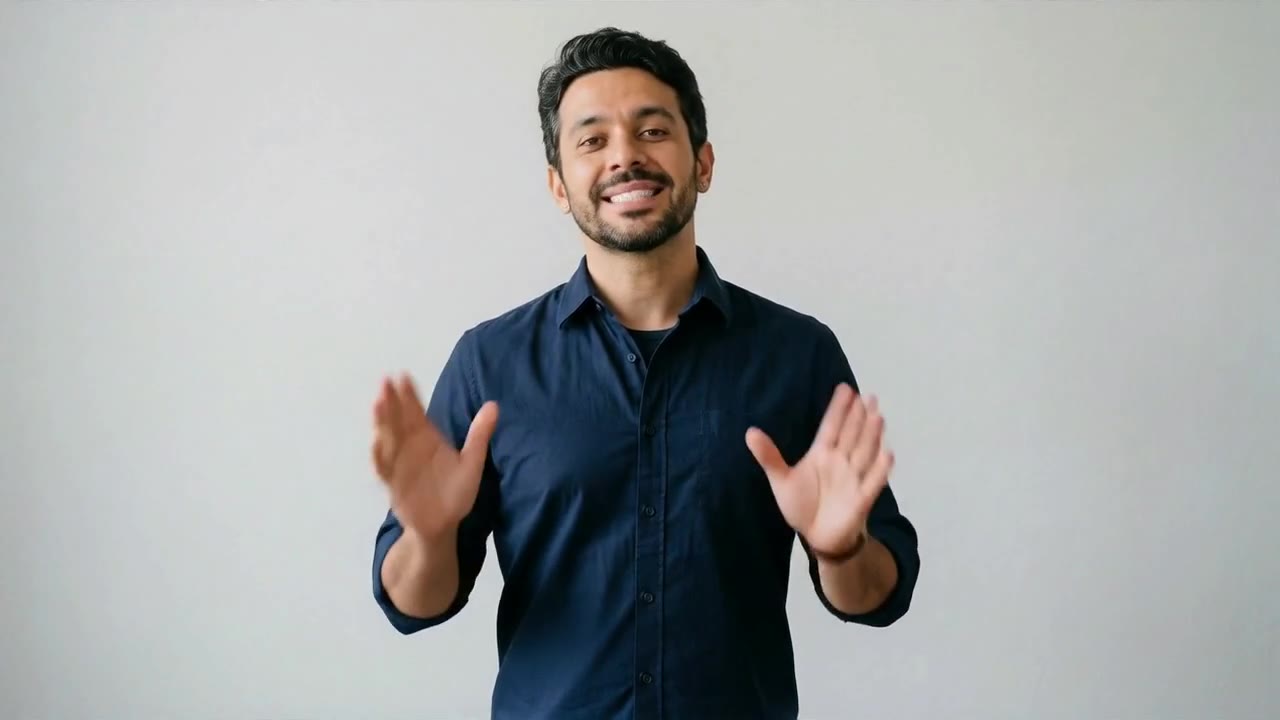
O adulto fictício é o caminho mais simples. Gere o retrato em Criar imagem, descrevendo uma pessoa adulta, e use o botão Foto que fala na Galeria. Prefira foto da cintura para cima, com as mãos visíveis. Com foto fechada no rosto, o modelo inventa mãos e detalhes.
Quatro ideias de vídeo para a escola
Boas-vindas ao ano letivo
Um recado curto para as famílias, com o que esperar dos primeiros dias. Troque o que está entre colchetes:
Olá, famílias! Sou a [nome], da [escola]. As aulas começam dia [data]. Estamos preparando tudo para receber vocês.Comunicado
Reunião, feriado, mudança de horário. O apresentador diz exatamente o que você escreveu, então confira data e horário antes de gerar. Vídeo não substitui o comunicado por escrito: ele chama a atenção para ele.
Aviso importante: a reunião de pais será no dia [data], às [hora]. Os detalhes estão no comunicado enviado hoje.Tour pela escola
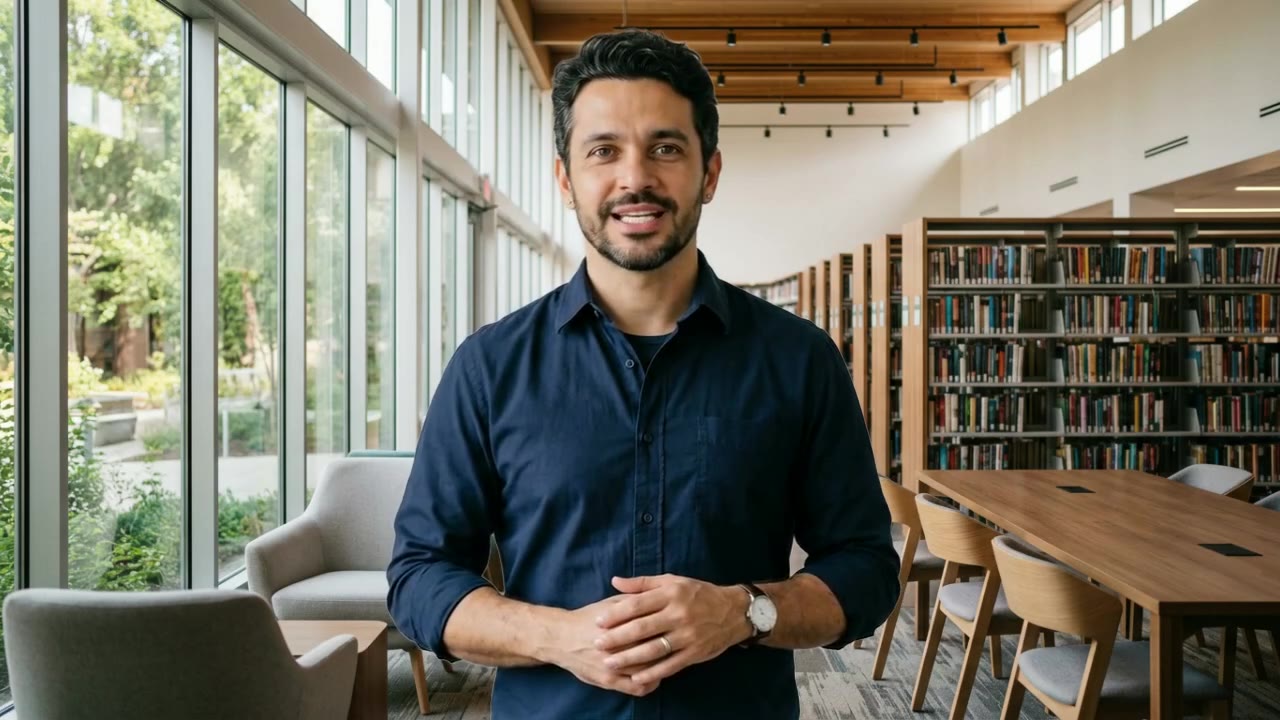
O apresentador não anda nem muda de lugar, mas o tour pode ser feito em blocos, um para cada ambiente. Use o campo Cenário (opcional), que troca o fundo da foto por uma imagem JPG ou PNG de até 10 MB, enviada ou escolhida com Escolher da galeria.
- Fotografe os ambientes vazios: biblioteca, salas, quadra, refeitório. Sem alunos, sem rostos e sem trabalhos com nome na parede.
- Gere um bloco por ambiente, cada um com sua foto de cenário e uma frase sobre o lugar.
- Junte os blocos na Galeria com Juntar vídeos.
Testamos o cenário com foto em parede lisa e imagem de biblioteca, e a pessoa ficou na frente do novo fundo. Foto do apresentador com fundo complexo não foi testada, então confira o resultado. Para um tour, use fotos reais da escola, porque um ambiente gerado por IA mostraria às famílias um lugar que não existe. Mais detalhes em cenário para apresentador virtual.
Matrícula
Prazo, documentos e como falar com a secretaria. Um vídeo para cada informação é mais fácil de reaproveitar quando a data muda:
As matrículas para [ano] vão até [data]. Para garantir a vaga, fale com a nossa secretaria pelo WhatsApp.Como montar, passo a passo
- No estúdio, escolha Foto que fala e envie a foto do apresentador.
- Em Escrever o texto, cole a fala e escolha a voz. Use o botão Ouvir para testar a amostra. No grupo Português do Brasil há Luana e Harper (femininas) e Caio, Pedro, Rafael e Grant (masculinas). Veja mais em vozes em português para vídeo com IA.
- Em Movimento do apresentador, escolha Só o rosto, Apresentando ou Animado. Para um comunicado, Apresentando costuma bastar: as mãos abrem e voltam algumas vezes. O preço não muda.
- Escolha o formato: 16:9, 9:16 ou 1:1.
- Em Apresentador salvo, dê um nome e clique em Salvar. Nos próximos vídeos, um clique repõe foto, voz, movimento, cenário, formato e resolução. Só falta escrever a fala.
- Confirme a declaração de direitos, confira o custo e gere.
Mantenha os blocos curtos. Nossos testes de movimento foram em vídeos de 5 a 8 segundos, e não medimos gesto em fala longa. Como referência de custo, 81 caracteres com a voz Caio custaram 26 créditos. O valor exato sempre aparece antes de gerar, e os créditos voltam se a geração falhar.
Para unir vários blocos, como no tour, a Galeria aceita de 2 a 20 vídeos e até 5 minutos por montagem, sem gastar créditos. Veja como juntar vídeos na Galeria.
Avisar que o apresentador é feito com IA
Numa escola, a confiança das famílias pesa muito. Se o rosto é fictício, ou se a foto de um professor ganhou uma fala que ele não gravou, deixe isso claro na legenda ou numa frase do próprio vídeo. Pode ser assim:
Este vídeo foi feito com um apresentador criado por inteligência artificial.Veja outros exemplos em como avisar que o vídeo foi feito com IA. Nunca faça o apresentador parecer uma pessoa que não é, como um profissional que não trabalha na escola.
Plano Free ou plano pago
Vídeo de empresa é uso comercial, e o plano Free não permite esse uso: os vídeos dele saem com marca d'água e ficam 7 dias na Galeria. Uma escola particular divulgando matrícula é o caso típico. O Free serve para testar foto, voz e tom antes de decidir. Para publicar, use um plano pago ou créditos comprados. Se tiver dúvida sobre o seu caso, leia os Termos.
Erros comuns
- Usar foto de evento com alunos ao fundo. Mesmo como cenário, a imagem envolve menores.
- Fotografar o ambiente sem olhar os detalhes. Confira se não há criança, nome ou dado pessoal à vista.
- Publicar sem assistir. O modelo pode errar mãos e detalhes. Confira o vídeo inteiro antes de enviar às famílias.
- Deixar data antiga no ar. Quando o prazo muda, gere de novo só aquele bloco.
- Usar a foto de um professor sem conversar antes. Peça a autorização primeiro, não depois.
Perguntas frequentes
Posso usar a foto de um aluno no vídeo da escola?
Não. Os Termos do GenBrasil proíbem conteúdo envolvendo menores de idade, e isso inclui alunos como foto ou personagem, mesmo com autorização da família. Use um apresentador adulto.
Preciso de autorização do professor para usar a foto dele?
Sim. Os Termos proíbem usar rosto ou voz de alguém sem consentimento, e o estúdio pede que você confirme ter autorização a cada vídeo. O ideal é ter a autorização por escrito.
Como fazer um tour da escola com apresentador virtual?
Gere um bloco por ambiente em Foto que fala, usando uma foto real do local vazio no campo Cenário (opcional). Depois, una os blocos na Galeria com Juntar vídeos, sem gastar créditos.